Muy buen trabajo realizado por el abogado Alvaro Thais Rodriguez sobre los delitos informaticos en el Peru.
http://www.slideshare.net/aljathro/dictamen-de-la-ley-de-delitos-informticos
saludos
Miguel
miércoles, 27 de febrero de 2013

Crea tu propio servidor gratis con ClearOS
Articulo sacado del siguiente enlace:
http://www.pcactual.com/articulo/zona_practica/paso_a_paso/paso_a_paso_software/8706/crea_propio_servidor_gratis_con_clearos.html?_part=2
Paso a paso
Crea tu propio servidor gratis con ClearOS
Sumario

ClearOS es una distribución de Linux creada para aquellas pequeñas empresas que quieran simplificar las labores de servidor al máximo. Está basada en CentOS, una distribución muy orientada a servidores, pero sin panel de control por defecto y gestión mediante terminal.
ClearOS es muy accesible precisamente por su panel gráfico, en el que es posible configurar la práctica totalidad de los elementos necesarios para poner en marcha nuestro servidor sin necesidad de acudir a la consola de comandos o terminal.

Desde la página oficial de CentOS,
podemos acceder a las diferentes versiones de esta distribución para su
descarga. Nosotros hemos optado por la última, que, en el momento de
escribir este práctico, es la ClearOS Enterprise 5.2. El archivo ISO descargado ocupa 699 Mbytes, por lo que se puede grabar en un CD con nuestra aplicación favorita.
Nosotros vamos a instalarla desde cero, por lo que pulsamos la tecla Enter. En los siguiente pasos, elegiremos nuestro idioma, nuestra distribución de teclado, la ubicación desde la que vamos a instalar los paquetes (en nuestro caso CD-ROM) y el tipo de instalación. Tras optar por Install, nos advertirá de que vamos a proceder a borrar todo nuestro disco duro y, como medida de seguridad, nos pide que tecleemos ClearOS.

En la siguiente pantalla, nos dice que elijamos uno de los dos modos en los que puede funcionar ClearOS. Nuestra decisión dependerá de la utilidad que le vayamos a dar al servidor. En modo Gateway, puede realizar las labores de cortafuegos de nuestra red y es necesario disponer de dos tarjetas de red en el servidor. En modo Standalone, realizará labores de servidor dentro de nuestra red y, en este caso, solo es necesario disponer de una tarjeta de red.
En nuestro caso, hemos elegido Gateway. A continuación, nos pide los detalles de la IP de nuestra conexión. Si tenemos dudas, lo dejaremos en modo DHCP. Acto seguido, solicita la dirección del servidor de nombres, que se puede dejar en blanco, y la IP que queremos que tenga (en nuestro caso, 192.168.1.10).

Para terminar la instalación, reclama una contraseña para el root, es decir, el superadministrador; el sistema de particiones del disco, lo normal es dejarlo en Default;
y los módulos que queremos instalar. Como vemos en el cuadro
Instalación de componentes, deberíamos simplemente especificar los que
sepamos que vamos a usar.
Nosotros hemos señalado Grafical console, DHCP and local DNS server e Intrusion protection en la primera pantalla, mientras que, en la segunda, hemos hecho lo propio con Content filter, Windows Networking y Web server. Para finalizar, pide la confirmación de los ajustes marcados con anterioridad. Al pulsar Done, se inicia la instalación en el disco duro.

Ahora, dentro del panel de ClearOS, nos vuelve a
aparecer un asistente preguntándonos las mismas cosas que hemos
configurado durante la instalación, por lo que podemos limitarnos a
confirmar que está todo correcto y rellenar los datos que faltan, como
la zona horaria y los datos de nuestra empresa. Una
vez hecho, podríamos desconectar el servidor del monitor y dejarlo
enchufado a la red, pues el resto de configuraciones las podemos hacer
desde un cliente conectado.

Para realizar labores de mantenimiento y configuración del servidor,
simplemente necesitamos un ordenador conectado a la red con un navegador
instalado. En este, debemos introducir la dirección IP del servidor por el puerto 81, en nuestro caso, https://192.168.1.10:81. Veremos un aviso de que es inseguro conectarnos. Hacemos caso omiso de él y le damos a continuar. Introduciendo nuestro usuario y contraseña, en la pantalla de bienvenida, nos dirigiremos al panel de configuración del servidor.

En el menú Directory, encontraremos todo lo relacionado con
la gestión de usuarios y grupos y nuestra cuenta, al margen de poder
configurar un dominio para nuestro servidor. En cuanto a la gestión de
usuarios, podemos dar privilegios completos o parciales de
administración a nuevos usuarios. Lo conveniente es, primero, crear un grupo al que pertenece el usuario; después, el usuario; y, luego, en la pestaña Sistema, darle los privilegios.
Por su parte, en el menú Red, podemos configurar todo lo relacionado con la integración en la red de nuestro servidor, desde la configuracion IP básica hasta el firewall o cortafuegos.

Tanto para las configuraciones de correo como del servidor web, las
opciones son múltiples. En todos los apartados, tenemos un acceso a User Guide,
que nos explica el funcionamiento de la sección específica donde nos
encontramos. Siempre que tengamos dudas, podemos dirigirnos a él, aunque
hay que anotar que la documentación está en inglés.
Si lo que queremos es que el servidor tenga soporte para bases de datos MySQL, también tenemos nuestro apartado específico para habilitarlo. Una vez creada la contraseña de adminitración, el resto de gestiones para la creación y modificación de bases de datos se realiza con phpMyAdmin.

Por su parte, en el menú Gateway se encuentra un interesante filtro de contenido
que permite limitar el acceso y los contenidos que pueden ver
determinados grupos. Muy interesante para pequeñas empresas u hogares
con niños, por ejemplo. También es posible acceder a una lista de
palabras que vetarán la entrada a páginas web que las contengan.
Imprescindibles en un servidor son las copias de seguridad. Desde el menú Sistema, es factible realizar y restaurar copias de seguridad de un modo muy básico. Si queremos acceder a funciones avanzadas, como por ejemplo la programación automática de las copias (Remote Server Backup), deberemos hacerlo desde el menú denominado ClearCenter. Eso sí, para poder usar las opciones de este apartado, es necesario estar dado de alta en este servicio (ver el párrafo Instalación de componentes).
Si no tenemos cuenta de usuario web, al acceder a alguna de las secciones nos indicará que no estamos registrados, proceso que podremos completar de un modo muy sencillo desde el propio enlace que nos facilita para crear una nueva cuenta (Create a new account).

Una vez realizado el registro en la web de ClearCenter, volvemos a nuestro panel de control y rellenamos los datos de Username y Password. Nos pregunta por el tipo de instalación; en nuestro caso, nueva (New Install), solicitándonos un nombre para nuestro sistema, por ejemplo, Servidor-ClearOS.
Acto seguido, nos pide que seleccionemos un tipo de subscripción. Si no queremos tener que pagar nada, seleccionamos ClearOS Basic – FREE, lo que nos permitirá acceder a la mayoría de los servicios, aunque algunos estarán restringidos. Pulsamos sobre Continúa y aceptamos después de leer las condiciones de uso. Se nos pide una última confirmación, así que pulsamos sobre Confirma.
Una vez terminado el proceso, podemos dirigirnos de nuevo a Módulos de software para acceder a una lista con los distintos módulos disponibles. Para instalar uno, simplemente debemos seleccionar la casilla situada al final de cada módulo, pulsar sobre Ir y confirmar la instalación definitiva. Después de unos segundos o minutos (dependiendo del peso de la extensión y de nuestra conexión), el nuevo componente estará instalado.
El soporte de tarjetas de red no es todo lo amplio que desearíamos y puede que esto nos ocasione más de un quebradero de cabeza a la hora de poner en marcha el servidor. En cuanto a las tarjetas de red WiFi, el soporte es prácticamente inexistente. Finalmente, existen algunas características de pago, aunque muchas de ellas podemos suplirlas con un buen router y un buen firmware (por ejemplo, DDR-WRT).
En cualquier caso, hemos de tener en cuenta que es un proyecto en constante evolución. El sistema de actualizaciones parece bastante correcto, por lo que no tendremos más que esperar a las siguientes versiones de CentOS para tener nuestro sistema mejorado.
saludos
Miguel
ClearOS es muy accesible precisamente por su panel gráfico, en el que es posible configurar la práctica totalidad de los elementos necesarios para poner en marcha nuestro servidor sin necesidad de acudir a la consola de comandos o terminal.
NIVEL: AVANZADO
Paso 1. Descarga de la ISO
Paso 2. Instalación en el servidor
La instalación de ClearOS en nuestro servidor es muy sencilla. Introducimos el CD que acabamos de grabar en el ordenador que realizará las labores de servidor. Arrancamos éste desde la unidad de CD; normalmente metiéndonos en la BIOS con la tecla Supr o F12 podemos cambiar el orden de las unidades para arrancar. entonces, nos aparecerá una pantalla de bienvenida que nos permite instalar, actualizar o entrar en modo rescate.Nosotros vamos a instalarla desde cero, por lo que pulsamos la tecla Enter. En los siguiente pasos, elegiremos nuestro idioma, nuestra distribución de teclado, la ubicación desde la que vamos a instalar los paquetes (en nuestro caso CD-ROM) y el tipo de instalación. Tras optar por Install, nos advertirá de que vamos a proceder a borrar todo nuestro disco duro y, como medida de seguridad, nos pide que tecleemos ClearOS.
En nuestro caso, hemos elegido Gateway. A continuación, nos pide los detalles de la IP de nuestra conexión. Si tenemos dudas, lo dejaremos en modo DHCP. Acto seguido, solicita la dirección del servidor de nombres, que se puede dejar en blanco, y la IP que queremos que tenga (en nuestro caso, 192.168.1.10).
Paso 3. Toque final
Nosotros hemos señalado Grafical console, DHCP and local DNS server e Intrusion protection en la primera pantalla, mientras que, en la segunda, hemos hecho lo propio con Content filter, Windows Networking y Web server. Para finalizar, pide la confirmación de los ajustes marcados con anterioridad. Al pulsar Done, se inicia la instalación en el disco duro.
Paso 4. Primer arranque
Una vez instalado todo, si ponemos en marcha el servidor por primera vez, aparece una pantalla de bienvenida en la que debemos introducir como usuario root y como contraseña la que pusimos en la instalación.Paso 5. Conexión con el servidor
Paso 6. Menús Directory y Red
Montar un servidor no deja de ser una labor muy personal, en la que nuestras preferencias en cuanto a los servicios activos y complementos pueden variar mucho comparadas con las de otros usuarios. La única recomendación que damos en este sentido es que se activen única y exclusivamente los servicios que se usen. En la mayoría de los casos, activar algunos innecesarios puede ocasionar una reducción del rendimiento del servidor y posibles fallos de seguridad.Por su parte, en el menú Red, podemos configurar todo lo relacionado con la integración en la red de nuestro servidor, desde la configuracion IP básica hasta el firewall o cortafuegos.
Paso 7. Menú Server
Desde este menú, realizaremos todas las configuraciones necesarias para habilitar el servidor de correo, web y de FTP. Si durante la instalación habilitamos el paquete Windows Networking, también podremos configurar un dominio para que el servidor se integre perfectamente en una red Windows.Si lo que queremos es que el servidor tenga soporte para bases de datos MySQL, también tenemos nuestro apartado específico para habilitarlo. Una vez creada la contraseña de adminitración, el resto de gestiones para la creación y modificación de bases de datos se realiza con phpMyAdmin.
Paso 8. Más funciones
Bajo el paraguas de Informes, encontramos una serie de útiles informaciones sobre el estado de la red, del servidor o del sistema. Resulta recomendable echar un vistazo de vez en cuando al hardware report, que nos avisará de si algún recurso, como la RAM, se queda pequeño.Imprescindibles en un servidor son las copias de seguridad. Desde el menú Sistema, es factible realizar y restaurar copias de seguridad de un modo muy básico. Si queremos acceder a funciones avanzadas, como por ejemplo la programación automática de las copias (Remote Server Backup), deberemos hacerlo desde el menú denominado ClearCenter. Eso sí, para poder usar las opciones de este apartado, es necesario estar dado de alta en este servicio (ver el párrafo Instalación de componentes).
Instalación de componentes
La instalación de nuevos módulos no puede ser más sencilla con ClearOS. Una vez más, esta «distro» nos lo pone muy fácil; simplemente, nos deberemos dirigir al menú de la izquierda y pulsar sobre ClearCenter. De este modo, podremos realizar las tareas de instalar nuevos módulos o mirar las actualizaciones de los diferentes componentes que tengamos cargados.Si no tenemos cuenta de usuario web, al acceder a alguna de las secciones nos indicará que no estamos registrados, proceso que podremos completar de un modo muy sencillo desde el propio enlace que nos facilita para crear una nueva cuenta (Create a new account).
Acto seguido, nos pide que seleccionemos un tipo de subscripción. Si no queremos tener que pagar nada, seleccionamos ClearOS Basic – FREE, lo que nos permitirá acceder a la mayoría de los servicios, aunque algunos estarán restringidos. Pulsamos sobre Continúa y aceptamos después de leer las condiciones de uso. Se nos pide una última confirmación, así que pulsamos sobre Confirma.
Una vez terminado el proceso, podemos dirigirnos de nuevo a Módulos de software para acceder a una lista con los distintos módulos disponibles. Para instalar uno, simplemente debemos seleccionar la casilla situada al final de cada módulo, pulsar sobre Ir y confirmar la instalación definitiva. Después de unos segundos o minutos (dependiendo del peso de la extensión y de nuestra conexión), el nuevo componente estará instalado.
Algunos fallos de CentOS
A pesar de las bondades que hemos destacado en este práctico, hemos detectado algunos defectos durante el uso de esta distribución. Así, la traducción al español deja mucho que desear en varios apartados, en otros, es prácticamente inexistente. Es posible también que la distribución del teclado nos dé algún que otro problema menor.El soporte de tarjetas de red no es todo lo amplio que desearíamos y puede que esto nos ocasione más de un quebradero de cabeza a la hora de poner en marcha el servidor. En cuanto a las tarjetas de red WiFi, el soporte es prácticamente inexistente. Finalmente, existen algunas características de pago, aunque muchas de ellas podemos suplirlas con un buen router y un buen firmware (por ejemplo, DDR-WRT).
En cualquier caso, hemos de tener en cuenta que es un proyecto en constante evolución. El sistema de actualizaciones parece bastante correcto, por lo que no tendremos más que esperar a las siguientes versiones de CentOS para tener nuestro sistema mejorado.
saludos
Miguel
martes, 26 de febrero de 2013
SAT: crea tu propio servicio de Dropbox |
| 29/01/2013 10:08 | Por Iván Aparicio
| 3445 lec. | 6 coment.
Fuente: Noticias3D.com |
|
Dropbox es una buena forma de tener archivos compartidos entre
diversos usuarios y que puedan ser vistos y editados desde cualquier
parte, si bien el principal problema es que dichos archivos se alojan en
servidores fuera de nuestro alcance y, por lo tanto, no tenemos control
alguno sobre ellos. En realidad, tener nuestro servicio al estilo de Dropbox sería lo mismo que crear una carpeta en un ordenador que haga de servidor y compartir su contenido de forma pública, de manera que sea posible acceder a su contenido sin necesidad de hacer nada especial, es decir, que lo veamos como una carpeta más de nuestro ordenador. Y todo ello tanto en local como a través de Internet. ¿Es esto posible? Sí: con Bdrive.  Primero, tenemos que bajarnos el programa de su página web oficial y seguir los pasos que se nos indican (directorio a compartir, etc.). También se nos pedirá que creemos una cuenta, ya que es esencial para sincronizar los archivos, y la podemos hacer tanto desde Bdrive como usando el propio login de Facebook (no se compartirá ningún tipo de información). Una vez hecho, el servicio comenzará a funcionar, y arrancará con Windows. La ventana de gestión mostrará tanto la carpeta que estemos compartiendo como los equipos asociados a nuestra cuenta. Por defecto, el programa crea una carpeta "incoming" (para la transferencia de archivos) y "public" (para compartir el contenido), aunque esto también se puede cambiar.  En el ordenador desde donde queramos acceder a nuestro archivos también habrá que instalar Bdrive: sólo hay que hacer login con la misma cuenta y las dos máquinas se verán entre sí. Siempre que la carpeta compartida tenga permisos, podremos ver y editar su contenido sin problemas, y éste se mantendrá actualizado. La ventaja es que cuando hagamos click con el botón derecho a la carpeta compartida en la máquina de origen, en la pestaña My Bdrive, y seleccionemos "connect", la carpeta aparecerá en nuestro explorador de Windows como una unidad más, con su contenido disponible. Así de fácil. El programa es intuitivo, rápido, y podemos agregar tantas máquinas a nuestra cuenta como queramos, hacer varias carpetas compartidas, compartir el contenido entre varias personas, hacer streaming, etcétera. Ya no hay límites con tu propio Dropbox... |
viernes, 14 de diciembre de 2012
Piranha solucion de Red Hat para configurar clusters
The Piranha Solution
Piranha is one of the clustering products from Red Hat Inc., it includes the IPVS kernel code, cluster monitoring tool and web-based cluster configuration tool.The piranha monitoring tool has two main features:
- Heartbeating between active and backup load balancers.
- Checking availability of the services on each of real servers.
Configuation example
Now we're going to using piranha to contruct a highly-available VS/NAT web cluster with two load balancers and three web servers. The topology is illustrated in the following figure. In the example, virtual IP address and gateway IP address are 10.23.8.80 and 172.18.1.254, which are floating between the two load balancers (LD1 and LD2), and the ip addresses of three real servers are 172.18.1.11, 172.18.1.12 and 172.18.1.13 respectively.
primary = 10.23.8.1
service = lvs
rsh_command = rsh
backup_active = 1
backup = 10.23.8.2
heartbeat = 1
heartbeat_port = 539
keepalive = 4
deadtime = 12
network = nat
nat_router = 172.18.1.254 eth1:0
nat_nmask = 255.255.255.0
reservation_conflict_action = preempt
debug_level = NONE
virtual web {
     active = 1
     address = 10.23.8.80 eth0:1
     vip_nmask = 255.255.255.255
     port = 80
     persistent = 600
     send = "GET / HTTP/1.0\r\n\r\n"
     expect = "HTTP"
     load_monitor = none
     scheduler = wlc
     protocol = tcp
     timeout = 6
     reentry = 15
     quiesce_server = 0
     server webserver1 {
         address = 172.18.1.11
         active = 1
         weight = 100
     }
     server webserver2 {
         address = 172.18.1.12
         active = 1
         weight = 100
     }
     server webserver3 {
         address = 172.18.1.13
         active = 1
         weight = 100
     }
}
Gracias a http://www.linuxvirtualserver.org/docs/ha/piranha.html
saludos
Miguel
Fam witch Dnotify a fin de mantener 2 servidores espejo actualizados automaticamente ante cambios de sus contenidos
Fam witch Dnotify es una opcion para mantener por ejemplo 2 servidores espejos dentro de un sistema en redundancia actualizados ya que sus contenidos son dinamicos y varian, por lo tanto es importante mantener actualizados los 2 servidores ante cualquier cambio en sus archivos.
Si los contenido son estaticos se puede mantener los 2 servers actualizados manualmente.
FAM-2.7.0
Introducción a FAM
-
Descarga (HTTP):
http://gd.tuwien.ac.at/opsys/linux/gentoo/distfiles/fam-2.7.0.tar.gz
-
Descarga (FTP):
ftp://oss.sgi.com/projects/fam/download/stable/fam-2.7.0.tar.gz
-
Suma MD5 del paquete: 1bf3ae6c0c58d3201afc97c6a4834e39
-
Tamaño del paquete: 301 KB
-
Estimación del espacio necesario en disco: 7.7 MB
-
Tiempo estimado de construcción: 0.26 SBU
-
Parche Dnotify (Recomendado):
http://www.linuxfromscratch.org/blfs/downloads/svn/fam-2.7.0-dnotify-1.patch
Instalación de FAM
patch -Np1 -i ../fam-2.7.0-dnotify-1.patch &&
chmod 755 configure &&
autoreconf -f -i &&
./configure --prefix=/usr --sysconfdir=/etc &&
make
Ahora, como usuario root:
make install
Explicación de los comandos
chmod 755 configure: configure es de sólo lectura y autoreconf fallará si no se cambian los permisos.
autoreconf -f -i: Se necesita reconstruir las autotools porque el parche dnotify afecta a los ficheros configure.ac y Makefile.am.
Configuración de FAM
/etc/rpc, /etc/fam.conf, /etc/inetd.conf o /etc/xinetd.d/fam o /etc/xinetd.conf
Configuración del supervisor de alteración de ficheros.
Si utilizas inetd, añade la entrada FAM a /etc/inetd.conf con el siguiente comando:
Si utilizas inetd, añade la entrada FAM a /etc/inetd.conf con el siguiente comando:
echo "sgi_fam/1-2 stream rpc/tcp wait root /usr/bin/famd fam" >> /etc/inetd.conf
Si utilizas xinetd, el siguiente
comando creará el fichero /etc/xinetd.d/sgi_fam para FAM (asegúrate
que el grupo "nogroup" existe):
cat >> /etc/xinetd.d/sgi_fam << "EOF"
# Begin /etc/xinetd.d/sgi_fam

# description: FAM - file alteration monitor
    service sgi_fam
    {
        type            = RPC UNLISTED
        socket_type     = stream
        user            = root
        group           = nogroup
        server          = /usr/sbin/famd
        wait            = yes
        protocol        = tcp
        rpc_version     = 2
        rpc_number      = 391002
    }

# End /etc/xinetd.d/sgi_fam
EOF
Si no tienes instalado un demonio inetd y no deseas instalarlo, también puedes iniciar famd durante el arranque del sistema instalando el guión de inicio /etc/rc.d/init.d/fam incluido en el paquete blfs-bootscripts-20050313.
make install-fam
Gracias a http://www.escomposlinux.org/lfs-es/blfs-es-SVN/general/fam.html
saludos
Miguel
jueves, 13 de diciembre de 2012
Software de redundancia para servidores linux
Existen numerosas opciones para conseguir fiabilidad entre servidores,
pero estas son las más usadas habitualmente. Son aptas para la
incrementación de servidores o la mejora de los mismos. También son
buenas opciones porque se pueden adaptar a las distribuciones Linux más usuales.
1.- Heartbeat http://www.linux-ha.org/wiki/Main_Page
ejemplos: http://www.alcancelibre.org/staticpages/index.php/como-cluster-heartbeat-centos
http://www.fwbuilder.org/4.0/docs/users_guide/heartbeat_cluster.html
2.- Idirectord y LVS (Linux Virtual Server) http://www.linuxvirtualserver.org/
Explicacion de LVS: http://www.somoslibres.org/modules.php?name=News&file=article&sid=581
3.-UltraMonkey
4.- Piranha http://www.linuxvirtualserver.org/docs/ha/piranha.html
saludos
Miguel
1.- Heartbeat http://www.linux-ha.org/wiki/Main_Page
ejemplos: http://www.alcancelibre.org/staticpages/index.php/como-cluster-heartbeat-centos
http://www.fwbuilder.org/4.0/docs/users_guide/heartbeat_cluster.html
2.- Idirectord y LVS (Linux Virtual Server) http://www.linuxvirtualserver.org/
Explicacion de LVS: http://www.somoslibres.org/modules.php?name=News&file=article&sid=581
3.-UltraMonkey
4.- Piranha http://www.linuxvirtualserver.org/docs/ha/piranha.html
saludos
Miguel
Firewalls en Software Libre
Si bien es cierto, la base para todo tipo de firewall es Iptables, con el paso del tiempo han ido apareciendo muchos paquetes basados en iptables que presentan interfaces web para administracion y monitoreo bastante interesantes..entonces porque no empezar a listarlos, ahi les va....
1.- Iptables. (http://www.netfilter.org)
2.- Shorewall. (http://shorewall.net)
3.- Ipcop Distribucion pequeña para montar firewall. (http://www.ipcop.org)
4.- Monowall (http://m0n0.ch/wall/)
5.- Pfsense (http://www.pfsense.org/)
6.- Endian Firewall. (http://sourceforge.net/projects/efw/)
7.- Ipcop + urlfilter + advproxy + sarg
8.- FWM − Linux based Firewall Managament script (http://jason.ihde.org/fwm.html)
9.- GIPTables (http://www.giptables.org)
10.- Levy (http://muse.linuxmafia.org/levy/)
11.- MonMotha’s Firewall (http://monmotha.mplug.org/firewall/index.php)
12.- Ipmenu (http://users.pandora.be/stes/ipmenu.html )
13.- EasyTables (http://freshmeat.net/projects/easytables/ )
14.- Alfandega (http://alfandega.sourceforge.net/ )
15.- Knetfilter (http://expansa.sns.it:8080/knetfilter/ )
16.- Firewall Builder (http://www.fwbuilder.org)
17.-UFW – Uncomplicated Firewall (https://launchpad.net/ufw)
UFW is a command line program that helps manage the netfilter iptables firewall. This provides few simple commands to manage iptables. Gufw is a graphical interface for the UFW that is used on Ubuntu distribution. It is very intuitive and easy to manage your iptables firewall using Gufw. You can run Gufw on any Linux distribution that has Python, GTK and ufw.
To allow ssh access in UFW you have to do the following. It’s that easy.
18.- OpenBSD and PF (http://www.openbsd.org/faq/pf/)
PF stands for packet filter. PF is licensed under BSD and developed on OpenBSD. PF firewall is installed by default on OpenBSD, FreeBSD, NetBSD.
PF does the following.
20.- Firestarter
21.- Netfilter
22.- SmoothWall Express
23.- Guarddog
24.- ipchain
25.- Susefirewal
26.- ClearOS
27.- APF
28.- Auto firewall in Puppy Linux
29.- Drawbridge
30.- Firehol
31.- SuSEfirewall2
32.- Plesk
33.- ClearOS (www.clearfoundation.com/Software/overview.html)
34.- eBox Platform (www.ebox-platform.com)
35.- Smoothwall Express (www.smoothwall.org)
Adicional hay algunas aplicaciones que estan interesantes:
1.- Módulo para Webmin (http://www.niemueller.de/webmin/modules/iptables/)
2.- PHP Firewall Generator (http://phpfwgen.sourceforge.net/)
3.- PhpIPtables (http://www.alu.ua.es/p/psp4/) Interfaz para Iptables...interesante.
saludos
Miguel
1.- Iptables. (http://www.netfilter.org)
2.- Shorewall. (http://shorewall.net)
3.- Ipcop Distribucion pequeña para montar firewall. (http://www.ipcop.org)
4.- Monowall (http://m0n0.ch/wall/)
5.- Pfsense (http://www.pfsense.org/)
6.- Endian Firewall. (http://sourceforge.net/projects/efw/)
7.- Ipcop + urlfilter + advproxy + sarg
8.- FWM − Linux based Firewall Managament script (http://jason.ihde.org/fwm.html)
9.- GIPTables (http://www.giptables.org)
10.- Levy (http://muse.linuxmafia.org/levy/)
11.- MonMotha’s Firewall (http://monmotha.mplug.org/firewall/index.php)
12.- Ipmenu (http://users.pandora.be/stes/ipmenu.html )
13.- EasyTables (http://freshmeat.net/projects/easytables/ )
14.- Alfandega (http://alfandega.sourceforge.net/ )
15.- Knetfilter (http://expansa.sns.it:8080/knetfilter/ )
16.- Firewall Builder (http://www.fwbuilder.org)
17.-UFW – Uncomplicated Firewall (https://launchpad.net/ufw)
UFW is a command line program that helps manage the netfilter iptables firewall. This provides few simple commands to manage iptables. Gufw is a graphical interface for the UFW that is used on Ubuntu distribution. It is very intuitive and easy to manage your iptables firewall using Gufw. You can run Gufw on any Linux distribution that has Python, GTK and ufw.
To allow ssh access in UFW you have to do the following. It’s that easy.
$ sudo ufw allow ssh/tcp
18.- OpenBSD and PF (http://www.openbsd.org/faq/pf/)
PF stands for packet filter. PF is licensed under BSD and developed on OpenBSD. PF firewall is installed by default on OpenBSD, FreeBSD, NetBSD.
PF does the following.
- Packet Filtering
- NAT
- Traffic redirection (port forwarding)
- Packet Queueing and Prioritization
- Packet Tagging (Policy Filtering)
- Excellent log capabilities
20.- Firestarter
21.- Netfilter
22.- SmoothWall Express
23.- Guarddog
24.- ipchain
25.- Susefirewal
26.- ClearOS
27.- APF
28.- Auto firewall in Puppy Linux
29.- Drawbridge
30.- Firehol
31.- SuSEfirewall2
32.- Plesk
33.- ClearOS (www.clearfoundation.com/Software/overview.html)
34.- eBox Platform (www.ebox-platform.com)
35.- Smoothwall Express (www.smoothwall.org)
Adicional hay algunas aplicaciones que estan interesantes:
1.- Módulo para Webmin (http://www.niemueller.de/webmin/modules/iptables/)
2.- PHP Firewall Generator (http://phpfwgen.sourceforge.net/)
3.- PhpIPtables (http://www.alu.ua.es/p/psp4/) Interfaz para Iptables...interesante.
saludos
Miguel
miércoles, 12 de diciembre de 2012
Pruebas de estres para la CPU de una Mac
Cómo realizar una prueba de estrés para la CPU de tu Mac
Algunas veces, detectar que le pasa a nuestro Mac es bastante complicado e intentar detectar un fallo o simplemente un problema con el hardware del mismo puede que no sea muy sencillo si hablamos de un problema muy específico. Aunque como casi todo, los fallos tontos o raros son los más fáciles de ver ante una prueba de esfuerzo.
Se preguntarán: ¿Cómo pongo mi Mac a tope para ver si puede fallar?
Solucion:
Abrir unos cuantos programas y ejecutar un par de juegos puede ser más que suficiente aunque poco preciso.
La terminal es en estos casos la herramienta más precisa.
- Abrir la aplicación Monitor de Actividad y muestra el consumo de CPU.
- Ahora abre el terminal y escribe el siguiente comando:
yes > /dev/null. - Cada ventana del terminal que ejecute este comando pondrá uno de los cores de la CPU a máxima potencia.
- Ejecuta el comando en diferentes ventanas de la terminal por cada core (físico+virtual) de tu CPU
- Observa como el CPU trabaja al maximo.
Sacado de Applesfera...
saludos
Miguel
lunes, 10 de diciembre de 2012
Como redireccionar urls con Apache
Sacado de http://library.linode.com/web-servers/apache/configuration/redirecting-urls
Gracias al plug
Redirect URLs with the Apache Web Server
When HTTP resources, or web pages, change locations it is often important to provide some means of alerting users that these resources have moved. HTTP provides a number of "redirection" codes that can be used to facilitate this process, by communicating with he client application without interfering on the users experience.Apache provides a number of "redirect" configuration directives that allow administrators to specify resources in the configuration file to redirect to another URL. When a request is redirected the server returns a result for that request that instructs the client to initiate a second request for the target resource's new location.
Redirections can tell the client that the requested page has been moved temporarily or permanently. Apache provides tools to easily support these functions. This guide covers the Redirect configuration directive, explains how to set various redirect options, and shows how to redirect classes of requests for resources to new locations.
This guide assumes you have a working installation of Apache and have access to modify configuration files. If you have not installed Apache, you might want to use one of our Apache installation guides or LAMP stack installaiton guides to get up and running first. If you want a more thorough introduction to Apache configuration, consider our basic Apache configuration and Apache configuration structure documents.
The Redirect Directive
The Redirect configuration directive can be located in "main" server configuration files, but we recommend that you keep them in your virtual hosting entry or directory blocks. It is also possible to assert Redirect statements in .httaccess files. Here is an example of a Redirect directive:
File excerpt:Apache configuration option
Redirect /squire http://team.ducklington.org/~squire/
Remember that no matter what configuration file they are located in, Redirect statements must specify the full path of the redirected resource following the domain name. These statements must also include the full URL of the resource's new location..
To specify a particular HTTP redirection status, specify one of the following status:
File excerpt:Apache configuration option
Redirect permanent /squire http://team.ducklington.org/~squire/
Redirect temp /squire http://team.ducklington.org/~squire/
Redirect seeother /squire http://team.ducklington.org/~squire/
Redirect gone /squire
You can also specify specific HTTP codes, as follows.
File excerpt:Apache configuration option
Redirect 301 /squire http://team.ducklington.org/~squire/
Redirect 302 /squire http://team.ducklington.org/~squire/
Redirect 303 /squire http://team.ducklington.org/~squire/
Redirect 410 /squire
File excerpt:Apache configuration option
RedirectPermanent /squire/bio.html http://team.ducklington.org/~squire/bio/
RedirectTemp /squire/bio.html http://team.ducklington.org/~squire/bio/
File excerpt:Apache configuration option
RedirectMatch (.*)\.jpg$ http://static.ducklington.org$1.jpg
- A request for http://www.ducklington.org/avatar.jpg will be redirected to http://static.ducklington.org/avatar.jpg and
- A request for http://www.ducklington.org/images/avatar.jpg will be redirected to http://static.ducklington.org/images/avatar.jpg.
Beyond URL Redirection
The Redirect directive provides basic functionality to point requests for specific resource to different URLs and can help administrators move content to different servers and locations without breaking existing links. However, many Apache users use the facility to "rewrite" URLs in Apache's mod_rewrite module. If you're struggling to keep your Apache configuration organized or need more control than these Redirect statements can provide, we encourage you to investigate mod_rewrite.The Linode Library contains an introduction to rewriting URLs with mod_rewrite and Apache, which you might find useful.
viernes, 7 de diciembre de 2012
Proveedores de CDN Free
Top Free Content Delivery Networks CDNs
The following are the list of top free content delivery networks.
Coral CDN

FreeCast
 Saludos
Miguel
Content Delivery Network
Red de distribucion de contenidos:CDNs Comerciales
|
CDNs Gratuitos
CDNs Comerciales que utilizan P2P para la entrega
|
Herramientas para trabajar en la nube
Aca dejo algunas cosas interesantes para usar en la nube, a mi en lo particular me sirvio el gestor para almacenar links, escritorios virtuales y el organizador de ideas, por lo tanto ya no puedo movilizar todos estos contenidos de un lugar a otro......sin importar el sistema operativo....
- Google Drive:
Probablemente de las aplicaciones web más conocidas y sobre todo más
usadas por personas en internet. Mantienen su estrategia de que el software bien contruído
debe ser compartido con todos. Editor de documentos, hojas de cálculo,
presentacinones, formularios y dibujo. No solo te permite usar estas
apps, también almacena los archivos que creas o guardes con alguna de
estas herramientas.
Su sincronizador con la pc es mejor que dropbox.
- Dropbox: Cualquier archivo que guardes en esta carpeta es sincronizada con una
cuenta que tienes en la nube. Luego esos archivos pueden ser accedidos
desde la web, desde otro de tus ordenadores, inclusive desde el iPhone o
Android.
- Gmail: Es una de
las mejores demostraciones de lo que se pede hacer con las tecnologías
que permiten la existencia de las aplicaciones web. Una interfaz
impecable y el responsable del re-nacimiento de las webb mails. Gmail
también hace que te despreocupes por completo del respaldo de correos
electronicos de forma local.
- Hootsuite:
Un único punto de acceso para la administración de todas tus perfiles en
redes sociales. Especialmente enfocado en Twitter y Facebook, es una
aplicación web para administrar, casualmente, servicios web. Además
permite la administración de cuentas sociales para equipos, lo cual
viene muy bien para empresas que usan, por ejemplo, Twitter para dar
soporte ténico y atención a clientes.
- Basecamp:
El mejor sistema para coordinar proyectos que hay en la actualidad. La
versión gratis te permite administrar 1 proyecto, pero la versión es
donde realmente ves el potencial que puede tener esta herramienta. Te
permite crear cuentas para todos tus colegas o empleados y para los
clientes para los que trabajas en proyectos que definas en Basecamp y
sobre losque trabajes. Listas de pendientes, mensajes calendario de
lanzamiento o de alcance de objetivos y hasta un editor de texto
colaborativo. Esta herramienta tiene una versión para dispositivos
móviles.
9. Adrive: Alojamiento de datos: Disco duro virtual
La primera preocupación que nos surge cuando queremos realizar trabajos colaborativos en el aula es dónde guardar los datos con los que trabajamos para poder hacer que sean disponibles online.
En el caso de que no sea posible facilitar espacio en un servidor del centro educativo, propongo el servicio de alojamiento de datos de la empresa Adrive, con una gran capacidad de almacenaje (50 GB) así como con un límite de tamaño para los archivos que se almacenan en él más que aceptable (acepta archivos de hasta 5 GB de tamaño).
10. Thinkfree: Ofimática: Editor de texto, de presentaciones y de hojas de cálculo
Hoy día disponemos de muchas alternativas para trabajar online con documentos de texto (ya sean los realizados con Microsoft Office o con OpenOffice), con presentaciones (generalmente de PowerPoint) o con hojas de cálculo (sobre todo con Excel).
Otro problema es el de los formatos en los que podemos recibir los textos que nos envían nuestros alumnos si trabajan desde su casa, dependiendo de la versión de Office que utilicen (por ejemplo en el caso de documentos de texto estos formatos pueden ser .doc o .docx), o de si emplean OpenOffice (el formato es entonces .odt). Gracias a la herramienta que os propongo no es necesario instalar nada en nuestros equipos para que podamos transformar rápidamente unos formatos en otros.
En la página http://member.thinkfree.com encontramos la posibilidad de trabajar online para editar estos documentos, en una interfaz que es prácticamente la misma a la que nos ofrece Office, pero en este caso totalmente gratuita y sin gastos de mantenimiento por nuestra parte.
11. Rincon Matematico: Editor de ecuaciones online
Algo que nos puede ser muy útil, sobre todo a aquellos que generamos contenidos de matemáticas, es poder editar ecuaciones, de las que podamos copiar el código para emplearlas en word o en html, así como de las que podamos copiar una imagen que podamos emplear, por ejemplo, en los documentos html o flash.
Propongo el servicio que se nos ofrece en la siguiente página: http://rinconmatematico.com/latexrender/
12. PDFEscape: Generador y editor de documentos en formato PDF
Actualmente dependemos de los productos de Adobe para editar los archivos PDF con los que trabajamos, lo que supone un coste prácticamente inasumible para cualquier centro educativo.
Propongo utilizar los servicios de la página http://www.pdfescape.com, que contiene un editor muy potente y rápido que nos permite crear y editar los archivos PDF que tenemos en nuestros equipos.
El uso de esta herramienta es totalmente gratuito, y para aquellos usuarios que se dan de alta en la página se permite tener una copia online de aquellos documentos con los que haya trabajado.
13. Compresor/Descompresor de archivos
Ahora mismo, en el caso de recibir o necesitar enviar un archivo comprimido a nuestros alumnos, tendremos que instalar en nuestros equipos de trabajo un programa que nos permita realizar estas tareas.
Una solución puede ser la siguiente página, desde la cual podemos descomprimir online archivos de diferente extensión directamente hasta nuestras máquinas. La página a la que hay que poner el enlace es http://wobzip.org/.
Los formatos soportados por este descompresor online son los siguientes: 7z, ZIP, GZIP, BZIP2, TAR, RAR, CAB, ISO, ARJ, LZHCHM, Z, CPIO, RPM, DEB y NSIS.
14. Editor de imágenes
Al igual que en el caso anterior, dependemos en gran medida de los productos de Adobe (ya sea Photoshop CS, con un alto coste por licencia, o Photoshop Elements, demasiado sencilla para algunos de los trabajos que realizamos) para editar imágenes, lo que impide que dispongamos de una herramienta lo suficientemente potente como para modificar imágenes, ya sea sencillamente modificando su tamaño, o para añadir textos o efectos.
Propongo utilizar la página http://www.picnik.com/, donde dispondremos de un editor de imágenes muy potente, que funciona con todos los sistemas operativos, y que además es rápido y permite realizar una gran cantidad de acciones.
15. Editor de audio
Actualmente, si queremos realizar algún tipo de trabajo para editar archivos de audio nos encontramos con que es una tarea que tiene difícil solución en el marco de nuestro aula.
Propongo utilizar la aplicación que encontramos en la página http://aviary.com/launch/myna# , en la que disponemos de un editor de audio muy completo, gratuito, y bastante sencillo de utilizar.
El único inconveniente que le encuentro es que esta aplicación online todavía no está disponible con la interfaz en castellano, pero no creo que sea un problema para trabajar con ella si le dedicamos el tiempo necesario para explicarla en el aula.
16. Editor de vídeo
Como en el caso anterior, cuando queremos trabajar con archivos de vídeo es realmente complicado obtener una respuesta rápida y fiable para desarrollar este trabajo en el aula.
Propongo el servicio que nos ofrecen en la página http://jaycut.com/, uno de los más completos del mercado, con el que ya podemos incluso trabajar con formatos HQ.
17. Editor de HTML
En algunos casos, cuando queremos realizar con nuestros alumnos en proyectos cuyo objetivo final sea obtener una página web, necesitamos editar archivos en formato html. Esto se puede hacer fácilmente con aplicaciones como el bloc de notas, pero está claro que para aquellos profesores o alumnos menos aventajados el tener delante una página con un montón de líneas de código puede resultar, cuando menos, poco motivados.
Mi propuesta es utilizar la página http://tinymce.moxiecode.com/, donde encontraremos el que es considerado el mejor editor de HTML online que hay en el mercado. Es gratuito, de código abierto, y está recomendado por empresas como Oracle, Microsoft o WordPress.
18. Editor de código
En otras ocasiones tenemos que editar cadenas de código, generalmente XML (por ejemplo cuando se trabaja con archivos empaquetados en SCORM), y dependemos de diferentes aplicaciones, cuando no directamente del bloc de notas, para realizar este trabajo.
En http://ecoder.quintalinda.com/ encontramos un editor de código online, totalmente funcional, y que soporta diferentes lenguajes de programación, por lo que es una buena solución para la realización de este tipo de trabajos directamente online. - 19. Almacenamiento en la nube
https://mega.co.nz
Escritorios virtuales analizados
Glide OS: disco duro, escritorio y portal en uno
Fabricante: TransMedia / Precio: GratuitoEl sistema operativo web Glide OS tiene tres tipos de vista: escritorio tradicional (Desktop), sistema de archivos (Glide HD) y página principal (Portal), al estilo de iGoogle
iGoogle: una interfaz basada en gadgets personalizables
Fabricante: Google / Precio: GratuitoLa herramienta propuesta por Google es iGoogle, definida por la compañía como «tu página principal personalizable», la cual podremos configurar para tener a mano las aplicaciones más habituales en nuestro día a día
Linkovery: escritorio en la Nube integrado en Facebook
Fabricante: Linkovery / Precio: GratuitoLinkovery nos permite crear un escritorio personalizado con todos los sitios web que nos interesen, organizándolos y compartiéndolos en Facebook de forma sencilla
Museum Box: escritorio divertido e ideal para entornos educativos
Fabricante: Museum Box / Precio: GratuitoMuseum Box es una herramienta en línea con la que podremos crear un original escritorio en el que guardar nuestro material en cajas virtuales relacionada entre sí, independientemente de su formato
OODesk: sistema operativo web versátil y gratuito
Fabricante: 6clic / Precio: GratuitoOOdesk es una sistema web que sigue la línea de ZeroPC Cloud Navigator y Glide OS, ofreciendo un entorno similar a tu escritorio local. Además, admite aplicaciones de terceros
SilveOS: lo más parecido a Windows en la Nube
Fabricante: SilveOS / Precio: GratuitoSilveOS ofrece la comodidad de contar con un entorno gráfico muy similar a Windows y la posibilidad de probar la plataforma sin registro, aunque no está traducido al castellano
Sistema operativo web ZeroPC Cloud Navigator
Fabricante: ZeroPC / Precio: GratuitoZeroPC Cloud Navigator es un sistema operativo web completo y versátil que integra sistema de administración y almacenamiento de archivos, suite ofimática ThinkFree y gestor unificado de correo
saludos
Miguel


jueves, 6 de diciembre de 2012
Herramientas de Software Libre para gestionar proyectos
Para trabajar de forma
profesional en un proyecto, muchas veces necesitamos algo más que una
lista de tareas, y es el momento de buscar una solución en software,
tanto si es un trabajo que vamos a llevar a cabo solos como si hay otras
personas en el equipo.
Hemos hecho
una lista de herramientas de Software Libre abiertas y disponibles, así
cualquiera que lo necesite pueda tener a mano un sitio donde buscar y
probar distintos programas que han sido recomendados por sus usuarios.
Si usan otras y les parece que deberíamos conocerlas, no olviden
mencionarlas en los comentarios.
Colabtive: A los fans de Basecamp les gustará esta herramienta, porque es la alternativa open source a herramientas propietarias como esta. Permite importar desde Basecamp e incluye funciones similares como la gestión de diferentes proyectos, los Milestones y las listas de tareas. También mide el tiempo dedicado a las tareas, emite informes y cuenta con varios plugins para extender sus funciones. Sólo en inglés.
Project HQ: También similar a Basecamp, Project HQ está construido sobre Python, Pylons y SQLAlchemy, y su base de datos es totalmente independiente. Gestiona distintas compañías, miembros y proyectos y cuenta con minestrones y listas de tareas. Es configurable visualmente usando CSS.
Gantt PV: Gratuito, es un programa simple, sin complicaciones, que se basa en diagramas de Gantt para planificaciones de proyectos y seguimiento de tareas. E
Clocking IT: también tiene diagramas de Gantt interactivos, más otras utilidades como contador de tiempo, varias formas de comunicación, seguimiento e indexación de los cambios, con unos muy buenos informes de avance. Disponible en 14 idiomas, entre ellos el español.
TeamWork: Una excelente interfaz para una herramienta online que permite hacer un seguimiento de distintos proyectos y equipos de trabajo, con una versión optimizada para acceder desde móviles. Tienen licencias gratuitas para organizaciones sin ánimo de lucro y bloggers.
IceScrum: Tiene el mismo interfaz para todos los roles. Incluye registros de historias de usuario (backlogs), de asuntos, de problemas y pruebas, chat en línea, timeline e indicadores de producto.
Achievo: Disponible en 20 idiomas, además de la utilidad de gestión de proyecto, que divide según el tiempo de su ejecución, incluye calendarios, estadísticas, plantillas y notas. No hay tarifas de licencia o limitaciones para su uso.
DotProject.net: Otra herramienta basada en la web, dotProject lleva un tiempo y no hay ninguna empresa detrás de ella, está sostenida por los voluntarios y usuarios. Permite la gestión para múltiples clientes, con herramientas para gestión de tareas, agendas y comunicaciones.
GanttProject: Un programa de escritorio multiplataforma totalmente gratuito. Incluye diagramas de Gantt, asignación de las personas que trabajarán en el proyecto, y permite exportar los diagramas como imágenes, mientras genera informes en PDF y HTML. Permite interoperar con Microsofot Project, importando y exportandolos a sus formatos.
TaskJuggler: Un gestor de proyectos realmente potente y superior a otros que usan herramientas para editar diagramas de Gantt. Cubre todos los aspectos de desarrollo de un proyecto, desde la primera idea hasta su fin. Ayuda a medir su campo de alcance, asignación de recursos, esquema de costos y ganancias, riesgo y gestión de las comunicaciones.
Colabtive: A los fans de Basecamp les gustará esta herramienta, porque es la alternativa open source a herramientas propietarias como esta. Permite importar desde Basecamp e incluye funciones similares como la gestión de diferentes proyectos, los Milestones y las listas de tareas. También mide el tiempo dedicado a las tareas, emite informes y cuenta con varios plugins para extender sus funciones. Sólo en inglés.
Project HQ: También similar a Basecamp, Project HQ está construido sobre Python, Pylons y SQLAlchemy, y su base de datos es totalmente independiente. Gestiona distintas compañías, miembros y proyectos y cuenta con minestrones y listas de tareas. Es configurable visualmente usando CSS.
Gantt PV: Gratuito, es un programa simple, sin complicaciones, que se basa en diagramas de Gantt para planificaciones de proyectos y seguimiento de tareas. E
Clocking IT: también tiene diagramas de Gantt interactivos, más otras utilidades como contador de tiempo, varias formas de comunicación, seguimiento e indexación de los cambios, con unos muy buenos informes de avance. Disponible en 14 idiomas, entre ellos el español.
TeamWork: Una excelente interfaz para una herramienta online que permite hacer un seguimiento de distintos proyectos y equipos de trabajo, con una versión optimizada para acceder desde móviles. Tienen licencias gratuitas para organizaciones sin ánimo de lucro y bloggers.
IceScrum: Tiene el mismo interfaz para todos los roles. Incluye registros de historias de usuario (backlogs), de asuntos, de problemas y pruebas, chat en línea, timeline e indicadores de producto.
Achievo: Disponible en 20 idiomas, además de la utilidad de gestión de proyecto, que divide según el tiempo de su ejecución, incluye calendarios, estadísticas, plantillas y notas. No hay tarifas de licencia o limitaciones para su uso.
DotProject.net: Otra herramienta basada en la web, dotProject lleva un tiempo y no hay ninguna empresa detrás de ella, está sostenida por los voluntarios y usuarios. Permite la gestión para múltiples clientes, con herramientas para gestión de tareas, agendas y comunicaciones.
GanttProject: Un programa de escritorio multiplataforma totalmente gratuito. Incluye diagramas de Gantt, asignación de las personas que trabajarán en el proyecto, y permite exportar los diagramas como imágenes, mientras genera informes en PDF y HTML. Permite interoperar con Microsofot Project, importando y exportandolos a sus formatos.
TaskJuggler: Un gestor de proyectos realmente potente y superior a otros que usan herramientas para editar diagramas de Gantt. Cubre todos los aspectos de desarrollo de un proyecto, desde la primera idea hasta su fin. Ayuda a medir su campo de alcance, asignación de recursos, esquema de costos y ganancias, riesgo y gestión de las comunicaciones.
Resumen sacado de la pagina http://www.cnti.gob.ve
saludos
Miguel
OTRS - ITSM
OTRS-ITSM. Una Herramienta Libre para la Gestión de Servicios de TI
Gracias al blog colabora.softwarelibre.gob.ve
OTRS, por sus siglas en inglés Open-source Ticket Request System, es un sistema de código abierto
para la atención y gestión de tickets de una empresa u organización. Permite registrar las consultas, quejas,
solicitudes de apoyo, reportes de fallas y otras comunicaciones, a través de diversos medios como llamadas
telefónicas, correos electrónicos y/o interfaces de usuario que dispone la propio sistema. Esta herramienta
actualmente esta colocado a disposición de sus usuarios y usuarias un conjunto módulos que abordan la
Gestión de Servicios de Tecnologías de Información, dentro de los procesos que apoya se encuentran los
siguientes:
• Gestión de Requerimientos.
• Gestión de Incidentes.
• Gestión de Problemas.
• Gestión de Configuraciones.
• Gestión de Cambios.
• Gestión del Conocimiento.
• Gestión del Catálogo de Servicios.
• Gestión de los Niveles de Atención.
1. Instalar dependencias a través de aptitude install libapache2-mod-perl2 libdbd-pg-perl libnet-dnsperl
libnet-ldap-perl libio-socket-ssl-perl libpdf-api2-perl libsoap-lite-perl libgd-text-perl libgdgraph-
perl libapache-dbi-perl postgresql
2. Realizar un wget http://ftp.otrs.org/pub/otrs/ otrs-3.1.11.tar.gz ( Source installation) para descargar el
OTRS 3.0.9.
3. Crear el usuario OTRS useradd -r -d /opt/otrs/ -c 'OTRS user' otrs y usermod -g www-data otrs
4. Descomprimir otrs-3.0.9.tar.gz tar -xvf otrs-3.0.9.tar.gz
5. Mover la carpeta a /opt mv otrs-3.0.9/ opt/
6. Modificar en /opt el nombre de la carpeta a sólo otrs mv otrs-3.0.9/ otrs/
7. Copiar dentro de la mismas carpeta /otrs/Kernel el archivo Config.pm.dist y colocarle sólo el nombre de
Config.pm cp Config.pm.dist Config.pm
8. Correr el script para habilitar las permisología que se encuentra en ./bin/otrs.SetPermissions.pl --otrsuser=
otrs –otrs-group=otrs --web-user=www-data --web-group=www-data /opt/otrs
9. Crear enlace simbólico en apache
ln -s /opt/otrs/scripts/apache2-httpd.include.conf /etc/apache2/conf.d/otrs.conf
10. Reiniciar apache service /etc/init.d/apache2 restart
11. Habilitar el usuario postgres su postgres
12. Abrir consola sql de postgres psql
13. Crear el usuario otrs en postgres create user otrs password 'otrs' nosuperuser;
14. Crear la base de datos de otrs create database otrs owner otrs;
15. Abrir el archivo de configuraciones de postgres /etc/postgresql/8.4/main/pg_hba.conf incorporar las
siguientes lineas
local otrs otrs password
host otrs otrs 127.0.0.1/32 password
16. Reiniciar postgres /etc/init.d/postgresql restart
17. Crear los esquemas de la base de datos
psql -U otrs -W -f scripts/database/otrs-schema.postgresql.sql otrs
psql -U otrs -W -f scripts/database/otrs-initial_insert.postgresql.sql otrs
psql -U otrs -W -f scripts/database/otrs-schema-post.postgresql.sql otrs
18. Abrir y des-comentar las siguientes lineas en el archivo /opt/otrs/scripts/apache2-perl-startup.pl
use DBD::Pg ();
use Kernel::System::DB::postgresql;
19. Habilitar los chrome ejecutando lo siguiente
cd var/cron/ ; for foo in *.dist; do cp $foo `basename $foo .dist`; done ; cd ../..
bin/Cron.sh start otrs
20. Reiniciar apache /etc/init.d/apache2 restart
21. Cambiar la contraseña de la base de datos en el archivo /opt/otrs/Kernel/Config.pm (linea 48: $Self-
>{DatabasePw} = 'otrs'; )
22. Comentar linea 51 ($Self->{DatabaseDSN} = "DBI:mysql:database=$Self->{Database};host=$Self>{
DatabaseHost};"; )
del archivo /opt/otrs/Kernel/Config.pm
23. Descomentar dependiendo de si la base de datos es local o remota
linea 55 ($Self->{DatabaseDSN} = "DBI:Pg:dbname=$Self->{Database};"; ) ó
linea 57 ($Self->{DatabaseDSN} = "DBI:Pg:dbname=$Self->{Database};host=$Self-
>{DatabaseHost};"; )
24. Abrir aplicación en el explorado http:://(ip)/otrs/index.pl
usuario: root@localhost
contraseña: root
25. Luego de ingresar al sistema nos dirigimos a la sección administrativa, en la sección de “Gestor de
Paquetes”, donde luego de haber realizado la descarga de los paquetes que desee revisar en la
siguiente dirección http://ftp.otrs.org/pub/otrs/itsm/packages31/, proceda instalarlo(s).
saludos
miércoles, 5 de diciembre de 2012
BYOD....Bring your Own Device (resumen sobre en que consiste esta tecnologia)
BYOD (Traiga su propio dispositivo) es
una frase que ha sido ampliamente adoptado para referirse a los
empleados que llevan a sus propios dispositivos informáticos - tales
como teléfonos inteligentes , computadoras portátiles y PDAs - al lugar de trabajo para el uso y la conectividad corporativa en la red .
BYOD es una estrategia que las empresas pueden optar por diversos motivos, obviamente esto va de la mano con politicas y normas especificas para evitar el principal problema que consiste en la perdida o filtracion de informacion del negocio.
Pros:
Optica del Negocio:
Una empresa que adopta una estrategia BYOD se permite ahorrar dinero en caros dispositivos que normalmente se requieren para para sus empleados. Los empleados pueden tomar mejor cuidado de los aparatos que ellos ven como su propiedad. Las empresas pueden aprovechar la tecnología más reciente con mayor rapidez.
Optica del Empleado:
Los empleados que trabajan para una empresa con una política BYOD son capaces de decidir sobre la tecnología que desea utilizar para el trabajo en lugar de que se le asigne un dispositivo de la compañía. Esto se piensa para mejorar la moral y la productividad. El control exclusivo de funciones se le da al empleado.
Esto no es sólo acerca de los dispositivos, sino también acerca de las aplicaciones (BYOA - Traiga su propia aplicación). De acuerdo con una reciente encuesta realizada entre 110 gerentes en Francia, el 71% de las personas entrevistadas declararon haber utilizado, dentro de su contexto empresarial, las aplicaciones que son útiles para su trabajo, pero que no son puestos a disposición por la empresa.
Obviamente en este caso hay que tener claramente establecida las poltiicas y normas sobre licencias del software a usar.
Contras:
Optica del Negocio:
La Información de la empresa no suele estar tan segura como lo sería en un dispositivo de control exclusivo de la empresa. (Profesionales de la seguridad han llamado 'Traiga su propio peligro "o" Traiga su propio desastre ". )
Optica del Empleado:
Debido a cuestiones de seguridad, los empleados a menudo no tienen un verdadero control total sobre sus dispositivos, ya que la empresa para la que trabajan tendría que asegurarse de que la información privada es segura en todo momento.
Soluciones para implementar un sistema seguro de BYOD:
1.- ClearPass QuickConnect de Aruba. http://www.arubanetworks.com/products/clearpass/quickconnect/
Sistema basado en la nube
2.- XpressConnect de CloudPath. http://www.cloudpath.net/
Sistema basado en la nube.
3.- SU1X de código abierto. https://su1x.swan.ac.uk/
Es una solución de software de código abierto escrito por Gareth Ayres de Swansea University y publicado bajo licencia de Educational Community License, Versión 2.0.
Aunque hay diferencias entre estas soluciones, todas ayudan a generar un programa de configuración personalizado o aplicación que los usuarios pueden ejecutar en sus computadoras, teléfonos inteligentes o tablets para configurar los ajustes de red cableada o inalámbrica. El programa de configuración o aplicación puede ser distribuido a los usuarios a través de un sitio web, portal cautivo en una “configuración” SSID, o por otros medios, como un CD o una unidad flash.
saludos
Miguel
BYOD es una estrategia que las empresas pueden optar por diversos motivos, obviamente esto va de la mano con politicas y normas especificas para evitar el principal problema que consiste en la perdida o filtracion de informacion del negocio.
Pros:
Optica del Negocio:
Una empresa que adopta una estrategia BYOD se permite ahorrar dinero en caros dispositivos que normalmente se requieren para para sus empleados. Los empleados pueden tomar mejor cuidado de los aparatos que ellos ven como su propiedad. Las empresas pueden aprovechar la tecnología más reciente con mayor rapidez.
Optica del Empleado:
Los empleados que trabajan para una empresa con una política BYOD son capaces de decidir sobre la tecnología que desea utilizar para el trabajo en lugar de que se le asigne un dispositivo de la compañía. Esto se piensa para mejorar la moral y la productividad. El control exclusivo de funciones se le da al empleado.
Esto no es sólo acerca de los dispositivos, sino también acerca de las aplicaciones (BYOA - Traiga su propia aplicación). De acuerdo con una reciente encuesta realizada entre 110 gerentes en Francia, el 71% de las personas entrevistadas declararon haber utilizado, dentro de su contexto empresarial, las aplicaciones que son útiles para su trabajo, pero que no son puestos a disposición por la empresa.
Obviamente en este caso hay que tener claramente establecida las poltiicas y normas sobre licencias del software a usar.
Contras:
Optica del Negocio:
La Información de la empresa no suele estar tan segura como lo sería en un dispositivo de control exclusivo de la empresa. (Profesionales de la seguridad han llamado 'Traiga su propio peligro "o" Traiga su propio desastre ". )
Optica del Empleado:
Debido a cuestiones de seguridad, los empleados a menudo no tienen un verdadero control total sobre sus dispositivos, ya que la empresa para la que trabajan tendría que asegurarse de que la información privada es segura en todo momento.
Soluciones para implementar un sistema seguro de BYOD:
1.- ClearPass QuickConnect de Aruba. http://www.arubanetworks.com/products/clearpass/quickconnect/
Sistema basado en la nube
2.- XpressConnect de CloudPath. http://www.cloudpath.net/
Sistema basado en la nube.
3.- SU1X de código abierto. https://su1x.swan.ac.uk/
Es una solución de software de código abierto escrito por Gareth Ayres de Swansea University y publicado bajo licencia de Educational Community License, Versión 2.0.
Aunque hay diferencias entre estas soluciones, todas ayudan a generar un programa de configuración personalizado o aplicación que los usuarios pueden ejecutar en sus computadoras, teléfonos inteligentes o tablets para configurar los ajustes de red cableada o inalámbrica. El programa de configuración o aplicación puede ser distribuido a los usuarios a través de un sitio web, portal cautivo en una “configuración” SSID, o por otros medios, como un CD o una unidad flash.
saludos
Miguel
Soluciones de telefonia IP para interconexion de sedes
La implementacion de este tipo de sistemas pasa por realizar lo siguiente:
1.- Buena acumulacion de informacion inicial como:
- Tipos de enlaces de comunicacion que unen las sedes.
- Tipo de red y calidad de ella en cada sede.
- Cantidad de extensiones que se usaran en cada sede.
- Tipo de equipamiento telefonico que se usara en cada sede.
- Equipos de comunicacacion que se usa en cada sede.
2.- Un Diseño correcto del sistema a implementar:
- Tipo de codecs a usar en el sistema de telefonia.
- Tipo de protocolo a usar en las interconexiones.

saludos
Miguel
1.- Buena acumulacion de informacion inicial como:
- Tipos de enlaces de comunicacion que unen las sedes.
- Tipo de red y calidad de ella en cada sede.
- Cantidad de extensiones que se usaran en cada sede.
- Tipo de equipamiento telefonico que se usara en cada sede.
- Equipos de comunicacacion que se usa en cada sede.
2.- Un Diseño correcto del sistema a implementar:
- Tipo de codecs a usar en el sistema de telefonia.
- Tipo de protocolo a usar en las interconexiones.

saludos
Miguel
martes, 4 de diciembre de 2012
Quien es quien en la nube (cloud)
Inicio este post con un parrafo de una nota de la revista CIO:
El mercado de la nube puede ser algo muy grande, enorme. Al parecer, todos los proveedores de tecnología tienen una estrategia de nube, con nuevos productos y servicios llamados "nube" que salen cada semana. Pero ¿quiénes son los reales líderes del mercado? La respuesta de la firma de investigación Gartner radica en su informe denominado Cuadrante Mágico para el mercado de infraestructura como servicio (IaaS).

Pero si bien es cierto los cuadros de gartner son referentes hay que tener bien abierto los ojos con respecto a referente y que tambien lo es para un mercado como el americano, la realidad de cada pais, cada region, ciudad y empresa es muy diferente en determinados casos ya que los presupuestos y tipos de trabajo tienes caracteristicas muy particulares, por eso es que aparte de mostra el cuadro de Gartner menciono una relacion de proveedores de servicios en la nube que me parecen interesantes de ellos he probado el servicio de 2 o 3 pero no entrare en mayores detalles, cada uno tiene la suficiente informacion para poder decidir que proveedor le es util:
1.- Amazon Web Services http://aws.amazon.com/es/
2.- BlueLock - La nube pública de VMwar http://www.bluelock.com/
3.- CSC - El integrador TI se va a la nube http://www.csc.com/cloud
4.- VMware vCloud Data Center de Dell http://content.dell.com/us/en/gen/dell-cloud-computing.aspx
5.- Dimension Data http://nacloud.dimensiondata.com/
6.- Fujitsu http://www.fujitsu.com/global/solutions/cloud/
7.- GoGrid http://www.gogrid.com/
8.- Savvis http://www.savvis.com/en-us/infrastructure-services/enterprise-cloud/pages/home.aspx
9.- OVH http://www.ovh.co.uk/
10.- SoftLayer http://www.softlayer.com/
11.- Tier 3 - La compañía de nube pure-play http://www.tier3.com/
12.- Rackspace - La nube OpenStack http://www.rackspace.com/
13.- Joyent http://joyent.com/
14.- Virtustream http://www.virtustream.com/
15.- IBM http://www-05.ibm.com/es/cloud-computing/
16.- Windows Azure http://www.windowsazure.com/es-es/
17.- Strelia http://www.aernnova.com/user/en/index.php
18.- Linode http://www.linode.com/
19.- Arsys http://www.arsys.es/cloud-hosting/
20.- Ascens http://www.acens.com/cloud/
21.- Akamai http://www.akamai.com/cloud
22.- Go Daddy http://www.godaddy.com/
23.- CloudSigma http://www.cloudsigma.com/
24.- FireHost http://www.firehost.com/
25.- NaviSite http://www.navisite.com/
26.- Peer 1 http://www.peer1.com/
27.- Dreamhost http://dreamhost.com/
28.- Hostgator http://www.hostgator.com/
29.- Domain Right http://domainrightnow.com/
30.- 1&1 http://www.1and1.es/
31.- IWantMyName https://iwantmyname.com/
saludos
El mercado de la nube puede ser algo muy grande, enorme. Al parecer, todos los proveedores de tecnología tienen una estrategia de nube, con nuevos productos y servicios llamados "nube" que salen cada semana. Pero ¿quiénes son los reales líderes del mercado? La respuesta de la firma de investigación Gartner radica en su informe denominado Cuadrante Mágico para el mercado de infraestructura como servicio (IaaS).
Como era de esperar, Amazon Web Services
se muestra en la parte superior, de la esquina derecha, de los "líderes y
visionarios" en el Cuadrante Mágico (Magic Quarters – MQ).
Pero si bien es cierto los cuadros de gartner son referentes hay que tener bien abierto los ojos con respecto a referente y que tambien lo es para un mercado como el americano, la realidad de cada pais, cada region, ciudad y empresa es muy diferente en determinados casos ya que los presupuestos y tipos de trabajo tienes caracteristicas muy particulares, por eso es que aparte de mostra el cuadro de Gartner menciono una relacion de proveedores de servicios en la nube que me parecen interesantes de ellos he probado el servicio de 2 o 3 pero no entrare en mayores detalles, cada uno tiene la suficiente informacion para poder decidir que proveedor le es util:
1.- Amazon Web Services http://aws.amazon.com/es/
2.- BlueLock - La nube pública de VMwar http://www.bluelock.com/
3.- CSC - El integrador TI se va a la nube http://www.csc.com/cloud
4.- VMware vCloud Data Center de Dell http://content.dell.com/us/en/gen/dell-cloud-computing.aspx
5.- Dimension Data http://nacloud.dimensiondata.com/
6.- Fujitsu http://www.fujitsu.com/global/solutions/cloud/
7.- GoGrid http://www.gogrid.com/
8.- Savvis http://www.savvis.com/en-us/infrastructure-services/enterprise-cloud/pages/home.aspx
9.- OVH http://www.ovh.co.uk/
10.- SoftLayer http://www.softlayer.com/
11.- Tier 3 - La compañía de nube pure-play http://www.tier3.com/
12.- Rackspace - La nube OpenStack http://www.rackspace.com/
13.- Joyent http://joyent.com/
14.- Virtustream http://www.virtustream.com/
15.- IBM http://www-05.ibm.com/es/cloud-computing/
16.- Windows Azure http://www.windowsazure.com/es-es/
17.- Strelia http://www.aernnova.com/user/en/index.php
18.- Linode http://www.linode.com/
19.- Arsys http://www.arsys.es/cloud-hosting/
20.- Ascens http://www.acens.com/cloud/
21.- Akamai http://www.akamai.com/cloud
22.- Go Daddy http://www.godaddy.com/
23.- CloudSigma http://www.cloudsigma.com/
24.- FireHost http://www.firehost.com/
25.- NaviSite http://www.navisite.com/
26.- Peer 1 http://www.peer1.com/
27.- Dreamhost http://dreamhost.com/
28.- Hostgator http://www.hostgator.com/
29.- Domain Right http://domainrightnow.com/
30.- 1&1 http://www.1and1.es/
31.- IWantMyName https://iwantmyname.com/
saludos
sábado, 1 de diciembre de 2012
you must access the cdr through the asterisk management portal
Este tipo de error se da por diferentes motivos, aquí dejo algunas soluciones dependiendo de la situación que motivo el fallo:
1.- Hace unos días que actualice una central telefónica IP basada es Asterisk, luego de reiniciarla para que tome el nuevo kernel cuando quería visualizar el reporte de llamadas me daba el siguiente error:
YOU MUST ACCESS THE CDR THROUGH THE ASTERISK MANAGEMENT PORTAL!
Luego de buscar un rato encontré la solución en un blog que brindan soporte, el problema viene con los permisos de las sesiones php, las cuales deben ser propietarias del usuario asterisk, para cambiarlo hay que colocar el siguiente comando:
chown asterisk /var/lib/php/session
Eso es todo, al momento de volver a cargar los reportes, los mismos se ven normalmente.
2.- Otro Caso:
After doing a clean install, if you log on to TrixBox server web interface and try to view the call logs and you see:
YOU MUST ACCESS THE CDR THROUGH THE ASTERISK MANAGEMENT PORTAL!
Log on to you server using the command line and run the commands below.
service memcached start
chkconfig --add memcahced
chkconfig memcached on
The memcache module is not set to load during system startup. The above commands turns on the service and sets it to load during system startup.
3.- Otro Caso Mas:
Trixbox – PHP bug, mananagment portal error
4.- Otro caso mas:
This occurs when the php session save path is not writable by the httpd process.
1. Determine the save path:
should result in something like:
2. Fix ownership
For the identified directory, change the ownership of that to be asterisk:
1.- Hace unos días que actualice una central telefónica IP basada es Asterisk, luego de reiniciarla para que tome el nuevo kernel cuando quería visualizar el reporte de llamadas me daba el siguiente error:
YOU MUST ACCESS THE CDR THROUGH THE ASTERISK MANAGEMENT PORTAL!
Luego de buscar un rato encontré la solución en un blog que brindan soporte, el problema viene con los permisos de las sesiones php, las cuales deben ser propietarias del usuario asterisk, para cambiarlo hay que colocar el siguiente comando:
chown asterisk /var/lib/php/session
Eso es todo, al momento de volver a cargar los reportes, los mismos se ven normalmente.
2.- Otro Caso:
After doing a clean install, if you log on to TrixBox server web interface and try to view the call logs and you see:
YOU MUST ACCESS THE CDR THROUGH THE ASTERISK MANAGEMENT PORTAL!
Log on to you server using the command line and run the commands below.
service memcached start
chkconfig --add memcahced
chkconfig memcached on
The memcache module is not set to load during system startup. The above commands turns on the service and sets it to load during system startup.
3.- Otro Caso Mas:
Trixbox – PHP bug, mananagment portal error
I’ve got a
clean Trixbox CE 2.8.0.4 and the Reports in FreePBX has an PHP Bug.
“YOU MUST ACCESS THE CDR THROUGH THE ASTERISK MANAGEMENT PORTAL!” is shown.
“YOU MUST ACCESS THE CDR THROUGH THE ASTERISK MANAGEMENT PORTAL!” is shown.
fix below…
I have found
the resolution it seems that the memcache module that is used to hold the
session information is not started at bootup
It can be
started Manually by
/etc/init.d/memcached
start
on my system
chkconfig --list | grep mem
shows
memcached
0:off 1:off 2:off 3:off 4:off 5:off 6:off
memcached
needs to be running at runlevels 2,3,4 & 5
do issue the
following command
chkconfig
memcached on
chkconfig
–list | grep mem
now shows
memcached
0:off 1:off 2:on 3:on 4:on 5:on 6:off
All good—
CDR’s should work fine now
so you need to issue the following commands
so you need to issue the following commands
/etc/init.d/memcached
start
chkconfig –add memcached
chkconfig memcached on
chkconfig –add memcached
chkconfig memcached on
4.- Otro caso mas:
This occurs when the php session save path is not writable by the httpd process.
1. Determine the save path:
grep save_path /etc/php.ini
should result in something like:
session.save_path = /var/lib/php/session
2. Fix ownership
For the identified directory, change the ownership of that to be asterisk:
chown asterisk /var/lib/php/session
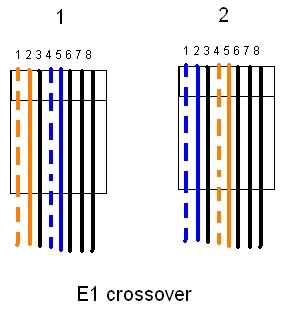
Adicional para quienes estan conectando sus tarjetas primarias a algun proveedor les dejo el grafico con la pineria de un cable E1 Cross.
saludos
Miguel
Suscribirse a:
Entradas (Atom)