Mostrando las entradas con la etiqueta Informatica. Mostrar todas las entradas
Mostrando las entradas con la etiqueta Informatica. Mostrar todas las entradas
viernes, 25 de agosto de 2017

lunes, 26 de septiembre de 2016
Diseño y desarrollo de un portal educativo
Para crear una pagina web de calidad debemos tener en cuenta lo siguiente:
- El diseño web: Encargada de la parte visual, artística, gráfica de la web.
-El desarrollo web: Encargada de la parte de programación de la web para que esta pueda ofrecer los servicios que se esperan de ella, como usabilidad, accesibilidad y ser responsiva.
Las paginas web hoy en dia se estructura en 3 niveles: Front End, Back end y la base de datos.
En el front end tenemos 3 tecnologias: Html, Css y JavaScript
En el back end tenemos archivos tipo jason y servicios Axax.
En la base de datos: tenemos mysql, Postgresql, etc.
Modelo a seguir para crear un portal educativo:

domingo, 3 de julio de 2016
Incluir las tics en la educacion
En las ultimas semanas he estado desarrollando el tema sobre el uso de las tics en la educación tanto en el diplomado de competencias digitales en telefónica como en la maestría en educación....
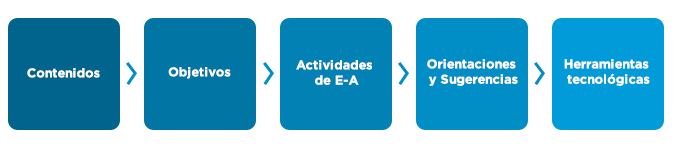
Hasta el momento voy resumiendo lo siguiente, hay 2 maneras que se están usando para incluir el uso de las tics en la educación:
La primera la llamare No Formal por el cual los docentes innovadores insertan el uso de diversas herramientas tics en el desarrollo de sus asignaturas, las desarrollan y logran ciertos resultados pero no puede medir efectivamente si la herramienta tic logro los resultados adecuados o era la herramienta adecuada, esto porque solo se toma en cuenta los contenidos de la asignatura y se pasa al uso de alguna herramienta..

La segunda manera la llamare Formal por la cual primero se tiene en cuenta los objetivos o competencias que debe lograr el estudiante, luego se toma en cuenta la planificación de actividades mas las estrategias de evaluación y recién se define la herramienta tic a usar.
La herramienta se define con los siguientes 3 pasos:
a.- ¿Para que usare la herramienta Tic? Esto se contesta con los objetivos o competencias que deben logar los estudiantes.
b.- ¿Cuáles son las herramientas tics a usar? Aquí se busca y se selecciona basado en información validada y casos de éxito.
c.- ¿Cómo usar la herramienta? Se define el modo de uso de la herramienta tic.

Las 2 formas son importantes pero considero que la segunda es la manera como deberíamos sistematizar la integración de las tics al modelo pedagógico y a la curricula.
saludos
Miguel
Hasta el momento voy resumiendo lo siguiente, hay 2 maneras que se están usando para incluir el uso de las tics en la educación:
La primera la llamare No Formal por el cual los docentes innovadores insertan el uso de diversas herramientas tics en el desarrollo de sus asignaturas, las desarrollan y logran ciertos resultados pero no puede medir efectivamente si la herramienta tic logro los resultados adecuados o era la herramienta adecuada, esto porque solo se toma en cuenta los contenidos de la asignatura y se pasa al uso de alguna herramienta..
La herramienta se define con los siguientes 3 pasos:
a.- ¿Para que usare la herramienta Tic? Esto se contesta con los objetivos o competencias que deben logar los estudiantes.
b.- ¿Cuáles son las herramientas tics a usar? Aquí se busca y se selecciona basado en información validada y casos de éxito.
c.- ¿Cómo usar la herramienta? Se define el modo de uso de la herramienta tic.

d.- Finalmente hay que medir el impacto del uso de la herramienta tic en 5 niveles: currícular, tecnica, pedagogica, impacto, innovación.
De esta manera podremos medir el uso de la herramienta tic para un proceso de mejora.
Las 2 formas son importantes pero considero que la segunda es la manera como deberíamos sistematizar la integración de las tics al modelo pedagógico y a la curricula.
saludos
Miguel
martes, 28 de junio de 2016
Canva una herramienta para crear su Curriculum Vitae
Canva una herramienta para crear su Curriculum Vitae.
Esta herramienta online y free mediante unos pocos pasos nos permite construir un Curriculum Vitae bien estructurado, ordenado, vistoso, agradable, fácil de comprender donde se da relevancia a los contenidos que deseamos destacar en nuestro quehacer profesional.
Todos hemos leído muchos posts sobre como construir un buen CV, tips hay miles pero siempre la construcción es difícil porque estamos pensando en el diseño y el contenido al mismo tiempo, se pierde la ruta en el camino y al final terminamos creando un CV igual de nuestros papas hace 40 años...
La herramienta Canva nos ayudara mediante plantillas a elegir por nosotros a construir nuestro CV en pocos pasos, podemos importar gráficos, imágenes.
Pruébenlo, el enlace es:
https://www.canva.com/create/resumes/

jueves, 30 de enero de 2014
Lista de los 10 mejores editore HTML online
Lista con 10 de los mejores editores HTML online
1. Quackit Online HTML Editor: Codifique tanto como pueda y vea los resultados al hacer clic en ‘source‘.
2. Real-Time HTML Editor: No hay más la necesidad de estar cambiando ventanas para ver el efecto de la edición de su HTML.
3. Online HTML Editor: Vea de manera anticipada cómo se vería su sitio web en realidad.
4. Amy Editor: Un editor HMTL sencillo que soporta Ruby, Python, Texy!, PHP y otros.
5. Tiny MCE: Uno de los recursos favoritos de los desarrolladores y diseñadores web en el mundo.
6. Ajax.org Cloud9 Editor: Javascript fácil de poner en tu sitio y sucesor del Mozilla Skywriter (Bespin) Project.
7. HTML Instant: Un editor HTML en tiempo real!
8. HTML Editor: Escriba lo que quiera y obtenga la fuente HTML.
9. WYSIWYG HTML Editor: Para templates en eBay Auction
10. Online – HTML – Editor: Top rated HTML Editor por Web Hosting Search.
saludos
Miguel
domingo, 26 de enero de 2014
Blog de la Maestria UNIR
El siguiente enlace es importante:
http://unirelearningmaster.blogspot.com/
en el se encuentran los posts de los miembros del master.
Miguel
http://unirelearningmaster.blogspot.com/
en el se encuentran los posts de los miembros del master.
Miguel
domingo, 8 de septiembre de 2013
ShareLatex
ShareLaTeX es un excelente editor online de LaTeX para crear documentos científicos y en general documentos de alta calidad sólo posibles con este sencillo lenguaje que suele parecer complejo excepto si se cuenta con las debidas guías (p.e., este reciente manual básico en español y en PDF, y esta ayuda para las gráficas) o si se dispone de una buena cantidad de plantillas para ahorrar bastante tiempo en la creación de diferentes tipos de documentos.
Volviendo al protagonista del día, ShareLaTeX, es realmente útil por sus características online que permiten acceder a un eficaz editor de LaTeX sin depender de software instalable sino simplemente desde el navegador, y contar con todos los documentos desde cualquier lugar. Adicionalmente viene con herramientas de trabajo colaborativo (sólo un colaborador en la versión gratuita) y con un muy útil espacio con decenas de templates para crear exámenes, libros, artículos científicos, CVs, cartas y otras comunicaciones, tarjetas de negocios, syllabus, presentaciones con beamer, pósters y tesis.
Su apariencia es similar a la de los editores de escritorio, con coloreado de sintaxis para el código, resaltado de errores, árbol de archivos y una vista previa del PDF resultante disponible en todo momento luego de pulsar el botón Recompile. Luego de trabajar en un proyecto es posible exportar sólo el PDF o bien descargar todos los ficheros que le hacen funcionar comprimidos en una carpeta ZIP.
Si se desea compartirlo en la red se pueden añadir colaboradores miembros de ShareLaTeX, generar un enlace para compartirlo por cualquier medio o bien publicar directamente en Twitter, Facebook y Google+, en todos los casos definiendo los permisos de edición y visualización.
Su versión de pago que destaca por contar con historial de ediciones, integración con Dropbox (próximamente Google Drive también), compilación prioritaria -que ya es veloz en la versión gratuita- y la posibilidad de contar con hasta 10 colaboradores en cada documento, inicia en US$ 8 mensuales para estudiantes y US$ 15 para no estudiantes. Algo importante es que ni siquiera en la versión gratuita hay límite en el número de proyectos y compilaciones ejecutadas.
Enlace: ShareLatex
saludos
Miguel
Creacion de Lineas de Tiempo
Ya sea que deseamos crear un timeline de algún acontecimiento familiar, nuestras vacaciones, algún hecho interesante o lo usemos como una herramienta educativas, Line.do se presenta como excelente alternativa a tener en cuenta.
Line.do nos permite en unos pocos pasos y de manera muy simple crear la cronología que deseemos, y compartirla con nuestros amigos en las redes sociales. Para comenzar, tenemos que registrarnos con nuestra cuenta de Facebook dando los permisos necesarios, y nos dirigirá directamente a nuestro editor.
La interfaz es muy simple, sin demasiadas opciones. Nos pedirá que escojamos un título, una breve descripción y una imagen para la cronología que deseamos crear. Cada uno de los hitos que pensamos destacar en nuestro timeline se verán reflejados al crear “momentos”, donde podemos fijar una fecha, un título, una descripción e integrar una imagen o videos de YouTube o Vimeo. Podemos ver un ejemplo del resultado en este timeline que han creado sobre Steve Jobs.
Aunque no cuenta con opciones para personalizar la interfaz, Line.do resulta muy práctica y fácil de utilizar. Además una de sus características es que podemos compartir nuestro proyecto en la web, ya sea la cronología completa o un momento de la línea en particular. Y aquellos que visiten nuestro timeline podrán optar por visualizarlo en forma horizontal o vertical, además de invertir el orden del tiempo.
Podemos utilizar Line.do de manera gratuita, y por el momento no parece tener límites en cuanto la cantidad de cronologías que podemos crear.
saludos
Miguel
martes, 3 de septiembre de 2013
Comando para saber en número de conexiones y direcciones IP en un puerto/servicio Linux
netstat -plan|grep :| awk {'print $5'} | cut -d: -f 1 | sort | uniq -c | sort -n
Ejemplo:
Conexiones a apache:
# netstat -plan|grep :80 | awk {'print $5'} | cut -d: -f 1 | sort | uniq -c | sort -n
1 XX.XX.XXX.XXX
1 XX.XX.XXX.XXX
1 XX.XX.XXX.XXX
51 XX.XX.XXX.XXX
64 XX.XX.XXX.XXX
Por explicar un poco el comando, NETSTAT muestra un listado de las conexiones activas del servidor, con GREPfiltramos solo las conexiones al puerto 80, con AWK filtramos para que muestre solamente el contenido de la columna 5 (en este caso la IP) de la salida por pantalla, con CUT quitamos el “:”, con SORT ordenamos, conUNIQ sacamos valores únicos, y con SORT ordenamos de nuevo por nº de conexiones.
Miguel
Técnicas de Recolección de Información – Scripting con NMAP
Con
NMAP se pueden realizar muchísimas tareas relacionadas con el
reconocimiento de un objetivo determinado, sin embargo es una
herramienta que intenta ir un poco mas allá de esto, ya que permite
utilizar muchísimas técnicas para llevar a cabo un proceso de
penetración exitoso, estas técnicas van desde simples escaneos hasta el
manejo de las opciones de los paquetes IP y técnicas de evasión de IDS y
Firewalls. En esta ocasión se intentará explicar el uso de “scripting”
en Nmap, una característica que es realmente útil y que en algunas
ocasiones por desconocimiento u otros factores algunos pentester no
utilizan. A continuación se indicaran algunos Scripts Nmap bastante
útiles.
SCRIPTS AUTH:
Este tipo de Scripts permiten determinar
credenciales de autenticación en el sistema objetivo, frecuentemente
realizando ataques de fuerza bruta sencillos, algunos ejemplos de este
tipo de scripts son ftp-anon, snmp-brute, http-auth, etc.
SCRIPTS BROADCAST:
Realizan un escaneo broadcast en todo el
segmento de la red donde se ejecuta el comando Nmap sin necesidad de
indicar los host de forma manual por linea de comandos , utilizando el
argumento “newtargets” se le indica a Nmap que permita a estos scripts
automáticamente incluir los host descubiertos en la pila de escaneo.
SCRIPTS DISCOVERY:
Estos scripts tratan de descubrir de
forma activa servicios en el segmento de red tales como registros
públicos, dispositivos SNMP, servicios de directorio, etc.
SCRIPTS DOS:
Intentan causar denegación de servicio sobre un servicio determinado.
SCRIPTS EXPLOIT:
Tratan de detectar y explotar algún tipo de vulnerabilidad sobre el objetivo.
SCRIPTS EXTERNAL:
Registran la información de un escaneo
determinado en un recurso externo como por ejemplo un servicio de
almacenamiento en internet, sin embargo es necesario ser cauteloso con
este tipo de scripts ya que pueden enviar a una fuente externa la
dirección IP del objetivo y del atacante.
SCRIPTS FUZZER:
Estos Scripts envían información al
servidor que es inesperada, incompleta o aleatoria, con el fin de
detectar una posible vulnerabilidad en el servicio, sin embargo es
costoso en términos de rendimiento del escaneo
SCRIPTS INTRUSIVE:
Son Scripts con un alto grado de ser
perjudiciales para el sistema objetivo, ya que intenta utilizar recursos
del sistema objetivo tales como proxys HTTP o dispositivos con SNMP
habilitado.
SCRIPTS MALEWARE:
Intentan determinar si el objetivo se
encuentra infectado con maleware o backdoors, algunos ejemplos de esta
categoría de Scripts son: smtp-strangeport y auth-spoof
SCRIPTS SAFE:
Están diseñados para no afectar ni dañar
el objetivo, simplemente tratan de capturar información que pueda ser
sensible sin afectar el rendimiento u otros factores de la ejecución del
servicio, ejemplos de este tipo de scripts pueden ser: ssh-hostkey o html-title
SCRIPTS VERSION:
Se trata de scripts que extienden el
proceso de detección de versiones de servicios, están diseñados para
ejecutarse solamente si el escaneo tiene la opción (Scan Version -sV)
SCRIPTS VULN:
Chequean vulnerabilidades especificas de
software y generan resultados solamente si dichas vulnerabilidades son
encontradas, ejemplos de este tipo de scripts son: realvnc-auth-bypass y afp-path-vuln
SCRIPTS DEFAULT
Se trata de un conjunto de scripts que
ejecutan operaciones concretas tratando de capturar la mayor cantidad de
información contra un objetivo, se trata de una categoría que debe ser
evitada, ya que puede hacer mucho ruido contra un sistema remoto que
tenga un IDS/IPS instalado, utilizando esta categoría, probablemente el
escaneo no sea tan discreto como se espera.
Opciones por linea de comandos para Scripting con NMAP
Todos los tipos de scripts mencionados
anteriormente son seleccionados y controlados por medio de las opciones
por linea de comandos que soporta Nmap para este fin, en concreto las
opciones son:
––script
viernes, 31 de mayo de 2013

La serie de libros "For Dummies"
(de la editorial Wiley) es muy popular por tener manuales técnicos
sencillos, aunque no por ello poco potentes técnicamente. Estos libros
suelen tener un precio de entre 20 a 40 dólares y abarcar decenas de
temáticas, incluidos libros de seguridad.
Pero además de los libros tradicionales, también han creado guías
resumidas, escritas en inglés, que en ocasiones son realmente útiles
para introducirse en temas concretos rápidamente. Estas guías (que son
mini-libros realmente) están patrocinadas por algunos fabricantes y se
pueden descargar sin ningún coste. Eso sí, para acceder a algunos de
ellos hace falta registrarse en su web (1 minuto) para que nos manden el
enlace a nuestro correo electrónico.
Personalmente he leído alguno de ellos (son bastante cortos y en un par
de horas se ventilan) y en general me han gustado. Por ese motivo me
decidí a buscar que otros tenían publicados, y crear este recopilatorio
que espero os sea de utilidad.
http://pages.soleranetworks.com/BigDataSecurityforDummies.html
[Lancope] Netflow security monitoring for Dummies
http://www.lancope.com/netflow-for-dummies/
[TrendMicro] IT Security for Dummies
http://campaign.trendmicro.com/forms/it_security_for_dummies_530
[PaloAlto] Modern Malware for Dummies
http://www.accumuli.com/pages/files/Modern_Malware_for_Dummies_Guide.pdf
[PaloAlto] Next-Generation Firewalls
http://www.bradreese.com/blog/firewalls-for-dummies.pdf
[PaloAlto] Network Security in Virtualized Data Centers for Dummies
http://connect.paloaltonetworks.com/nsvdc-4dummies-EN
[Avaya] VoIP Security for Dummies
http://www.penninetelecom.com/files/VoIP_Security_for_Dummies.pdf
[Avaya] Converged Network Security for Dummies
http://www.unitytelecom.net/dummies/CNSfordummies.pdf
[Sophos] Securing Smartphones & Tables for Dummies
http://www.sophos.com/en-us/security-news-trends/security-trends/securing-smartphones-and-tablets-for-dummies-register.aspx
[Fortinet] Unified Threat Management for Dummies
http://www.fortinet.com/sites/default/files/whitepapers/FTNT_UTM_For_Dummies.pdf
[Qualys] IT Policy Compliance for Dummies
http://www.qualys.com/forms/ebook/it-policy-compliance-for-dummies/?leadsource=8558941&kw=security+policy+compliance
[Qualys] Vulnerability Management for Dummies
http://www.lsec.be/upload_directories/documents/2011/VM_for_Dummies.pdf
[Qualys] Web Application Security for Dummies
http://static.progressivemediagroup.com/Uploads/WhitePaper/912/96bb16b0-5a62-4345-aa92-0fd402e85953.pdf
[Qualys] PCI Compliance For Dummies
https://www.qualys.com/forms/ebook/pcifordummies/
[Tripwire] Security Configuration Management for Dummies
http://www.tripwire.com/scm
[corero] DDoS for Dummies
http://www.ireo.com/fileadmin/docs/documentacion_de_productos/Corero/Corero%20-%20DDoS%20for%20dummies.pdf
martes, 26 de febrero de 2013
SAT: crea tu propio servicio de Dropbox |
| 29/01/2013 10:08 | Por Iván Aparicio
| 3445 lec. | 6 coment.
Fuente: Noticias3D.com |
|
Dropbox es una buena forma de tener archivos compartidos entre
diversos usuarios y que puedan ser vistos y editados desde cualquier
parte, si bien el principal problema es que dichos archivos se alojan en
servidores fuera de nuestro alcance y, por lo tanto, no tenemos control
alguno sobre ellos. En realidad, tener nuestro servicio al estilo de Dropbox sería lo mismo que crear una carpeta en un ordenador que haga de servidor y compartir su contenido de forma pública, de manera que sea posible acceder a su contenido sin necesidad de hacer nada especial, es decir, que lo veamos como una carpeta más de nuestro ordenador. Y todo ello tanto en local como a través de Internet. ¿Es esto posible? Sí: con Bdrive.  Primero, tenemos que bajarnos el programa de su página web oficial y seguir los pasos que se nos indican (directorio a compartir, etc.). También se nos pedirá que creemos una cuenta, ya que es esencial para sincronizar los archivos, y la podemos hacer tanto desde Bdrive como usando el propio login de Facebook (no se compartirá ningún tipo de información). Una vez hecho, el servicio comenzará a funcionar, y arrancará con Windows. La ventana de gestión mostrará tanto la carpeta que estemos compartiendo como los equipos asociados a nuestra cuenta. Por defecto, el programa crea una carpeta "incoming" (para la transferencia de archivos) y "public" (para compartir el contenido), aunque esto también se puede cambiar.  En el ordenador desde donde queramos acceder a nuestro archivos también habrá que instalar Bdrive: sólo hay que hacer login con la misma cuenta y las dos máquinas se verán entre sí. Siempre que la carpeta compartida tenga permisos, podremos ver y editar su contenido sin problemas, y éste se mantendrá actualizado. La ventaja es que cuando hagamos click con el botón derecho a la carpeta compartida en la máquina de origen, en la pestaña My Bdrive, y seleccionemos "connect", la carpeta aparecerá en nuestro explorador de Windows como una unidad más, con su contenido disponible. Así de fácil. El programa es intuitivo, rápido, y podemos agregar tantas máquinas a nuestra cuenta como queramos, hacer varias carpetas compartidas, compartir el contenido entre varias personas, hacer streaming, etcétera. Ya no hay límites con tu propio Dropbox... |
miércoles, 12 de diciembre de 2012
Pruebas de estres para la CPU de una Mac
Cómo realizar una prueba de estrés para la CPU de tu Mac
Algunas veces, detectar que le pasa a nuestro Mac es bastante complicado e intentar detectar un fallo o simplemente un problema con el hardware del mismo puede que no sea muy sencillo si hablamos de un problema muy específico. Aunque como casi todo, los fallos tontos o raros son los más fáciles de ver ante una prueba de esfuerzo.
Se preguntarán: ¿Cómo pongo mi Mac a tope para ver si puede fallar?
Solucion:
Abrir unos cuantos programas y ejecutar un par de juegos puede ser más que suficiente aunque poco preciso.
La terminal es en estos casos la herramienta más precisa.
- Abrir la aplicación Monitor de Actividad y muestra el consumo de CPU.
- Ahora abre el terminal y escribe el siguiente comando:
yes > /dev/null. - Cada ventana del terminal que ejecute este comando pondrá uno de los cores de la CPU a máxima potencia.
- Ejecuta el comando en diferentes ventanas de la terminal por cada core (físico+virtual) de tu CPU
- Observa como el CPU trabaja al maximo.
Sacado de Applesfera...
saludos
Miguel
viernes, 7 de diciembre de 2012
Herramientas para trabajar en la nube
Aca dejo algunas cosas interesantes para usar en la nube, a mi en lo particular me sirvio el gestor para almacenar links, escritorios virtuales y el organizador de ideas, por lo tanto ya no puedo movilizar todos estos contenidos de un lugar a otro......sin importar el sistema operativo....
- Google Drive:
Probablemente de las aplicaciones web más conocidas y sobre todo más
usadas por personas en internet. Mantienen su estrategia de que el software bien contruído
debe ser compartido con todos. Editor de documentos, hojas de cálculo,
presentacinones, formularios y dibujo. No solo te permite usar estas
apps, también almacena los archivos que creas o guardes con alguna de
estas herramientas.
Su sincronizador con la pc es mejor que dropbox.
- Dropbox: Cualquier archivo que guardes en esta carpeta es sincronizada con una
cuenta que tienes en la nube. Luego esos archivos pueden ser accedidos
desde la web, desde otro de tus ordenadores, inclusive desde el iPhone o
Android.
- Gmail: Es una de
las mejores demostraciones de lo que se pede hacer con las tecnologías
que permiten la existencia de las aplicaciones web. Una interfaz
impecable y el responsable del re-nacimiento de las webb mails. Gmail
también hace que te despreocupes por completo del respaldo de correos
electronicos de forma local.
- Hootsuite:
Un único punto de acceso para la administración de todas tus perfiles en
redes sociales. Especialmente enfocado en Twitter y Facebook, es una
aplicación web para administrar, casualmente, servicios web. Además
permite la administración de cuentas sociales para equipos, lo cual
viene muy bien para empresas que usan, por ejemplo, Twitter para dar
soporte ténico y atención a clientes.
- Basecamp:
El mejor sistema para coordinar proyectos que hay en la actualidad. La
versión gratis te permite administrar 1 proyecto, pero la versión es
donde realmente ves el potencial que puede tener esta herramienta. Te
permite crear cuentas para todos tus colegas o empleados y para los
clientes para los que trabajas en proyectos que definas en Basecamp y
sobre losque trabajes. Listas de pendientes, mensajes calendario de
lanzamiento o de alcance de objetivos y hasta un editor de texto
colaborativo. Esta herramienta tiene una versión para dispositivos
móviles.
9. Adrive: Alojamiento de datos: Disco duro virtual
La primera preocupación que nos surge cuando queremos realizar trabajos colaborativos en el aula es dónde guardar los datos con los que trabajamos para poder hacer que sean disponibles online.
En el caso de que no sea posible facilitar espacio en un servidor del centro educativo, propongo el servicio de alojamiento de datos de la empresa Adrive, con una gran capacidad de almacenaje (50 GB) así como con un límite de tamaño para los archivos que se almacenan en él más que aceptable (acepta archivos de hasta 5 GB de tamaño).
10. Thinkfree: Ofimática: Editor de texto, de presentaciones y de hojas de cálculo
Hoy día disponemos de muchas alternativas para trabajar online con documentos de texto (ya sean los realizados con Microsoft Office o con OpenOffice), con presentaciones (generalmente de PowerPoint) o con hojas de cálculo (sobre todo con Excel).
Otro problema es el de los formatos en los que podemos recibir los textos que nos envían nuestros alumnos si trabajan desde su casa, dependiendo de la versión de Office que utilicen (por ejemplo en el caso de documentos de texto estos formatos pueden ser .doc o .docx), o de si emplean OpenOffice (el formato es entonces .odt). Gracias a la herramienta que os propongo no es necesario instalar nada en nuestros equipos para que podamos transformar rápidamente unos formatos en otros.
En la página http://member.thinkfree.com encontramos la posibilidad de trabajar online para editar estos documentos, en una interfaz que es prácticamente la misma a la que nos ofrece Office, pero en este caso totalmente gratuita y sin gastos de mantenimiento por nuestra parte.
11. Rincon Matematico: Editor de ecuaciones online
Algo que nos puede ser muy útil, sobre todo a aquellos que generamos contenidos de matemáticas, es poder editar ecuaciones, de las que podamos copiar el código para emplearlas en word o en html, así como de las que podamos copiar una imagen que podamos emplear, por ejemplo, en los documentos html o flash.
Propongo el servicio que se nos ofrece en la siguiente página: http://rinconmatematico.com/latexrender/
12. PDFEscape: Generador y editor de documentos en formato PDF
Actualmente dependemos de los productos de Adobe para editar los archivos PDF con los que trabajamos, lo que supone un coste prácticamente inasumible para cualquier centro educativo.
Propongo utilizar los servicios de la página http://www.pdfescape.com, que contiene un editor muy potente y rápido que nos permite crear y editar los archivos PDF que tenemos en nuestros equipos.
El uso de esta herramienta es totalmente gratuito, y para aquellos usuarios que se dan de alta en la página se permite tener una copia online de aquellos documentos con los que haya trabajado.
13. Compresor/Descompresor de archivos
Ahora mismo, en el caso de recibir o necesitar enviar un archivo comprimido a nuestros alumnos, tendremos que instalar en nuestros equipos de trabajo un programa que nos permita realizar estas tareas.
Una solución puede ser la siguiente página, desde la cual podemos descomprimir online archivos de diferente extensión directamente hasta nuestras máquinas. La página a la que hay que poner el enlace es http://wobzip.org/.
Los formatos soportados por este descompresor online son los siguientes: 7z, ZIP, GZIP, BZIP2, TAR, RAR, CAB, ISO, ARJ, LZHCHM, Z, CPIO, RPM, DEB y NSIS.
14. Editor de imágenes
Al igual que en el caso anterior, dependemos en gran medida de los productos de Adobe (ya sea Photoshop CS, con un alto coste por licencia, o Photoshop Elements, demasiado sencilla para algunos de los trabajos que realizamos) para editar imágenes, lo que impide que dispongamos de una herramienta lo suficientemente potente como para modificar imágenes, ya sea sencillamente modificando su tamaño, o para añadir textos o efectos.
Propongo utilizar la página http://www.picnik.com/, donde dispondremos de un editor de imágenes muy potente, que funciona con todos los sistemas operativos, y que además es rápido y permite realizar una gran cantidad de acciones.
15. Editor de audio
Actualmente, si queremos realizar algún tipo de trabajo para editar archivos de audio nos encontramos con que es una tarea que tiene difícil solución en el marco de nuestro aula.
Propongo utilizar la aplicación que encontramos en la página http://aviary.com/launch/myna# , en la que disponemos de un editor de audio muy completo, gratuito, y bastante sencillo de utilizar.
El único inconveniente que le encuentro es que esta aplicación online todavía no está disponible con la interfaz en castellano, pero no creo que sea un problema para trabajar con ella si le dedicamos el tiempo necesario para explicarla en el aula.
16. Editor de vídeo
Como en el caso anterior, cuando queremos trabajar con archivos de vídeo es realmente complicado obtener una respuesta rápida y fiable para desarrollar este trabajo en el aula.
Propongo el servicio que nos ofrecen en la página http://jaycut.com/, uno de los más completos del mercado, con el que ya podemos incluso trabajar con formatos HQ.
17. Editor de HTML
En algunos casos, cuando queremos realizar con nuestros alumnos en proyectos cuyo objetivo final sea obtener una página web, necesitamos editar archivos en formato html. Esto se puede hacer fácilmente con aplicaciones como el bloc de notas, pero está claro que para aquellos profesores o alumnos menos aventajados el tener delante una página con un montón de líneas de código puede resultar, cuando menos, poco motivados.
Mi propuesta es utilizar la página http://tinymce.moxiecode.com/, donde encontraremos el que es considerado el mejor editor de HTML online que hay en el mercado. Es gratuito, de código abierto, y está recomendado por empresas como Oracle, Microsoft o WordPress.
18. Editor de código
En otras ocasiones tenemos que editar cadenas de código, generalmente XML (por ejemplo cuando se trabaja con archivos empaquetados en SCORM), y dependemos de diferentes aplicaciones, cuando no directamente del bloc de notas, para realizar este trabajo.
En http://ecoder.quintalinda.com/ encontramos un editor de código online, totalmente funcional, y que soporta diferentes lenguajes de programación, por lo que es una buena solución para la realización de este tipo de trabajos directamente online. - 19. Almacenamiento en la nube
https://mega.co.nz
Escritorios virtuales analizados
Glide OS: disco duro, escritorio y portal en uno
Fabricante: TransMedia / Precio: GratuitoEl sistema operativo web Glide OS tiene tres tipos de vista: escritorio tradicional (Desktop), sistema de archivos (Glide HD) y página principal (Portal), al estilo de iGoogle
iGoogle: una interfaz basada en gadgets personalizables
Fabricante: Google / Precio: GratuitoLa herramienta propuesta por Google es iGoogle, definida por la compañía como «tu página principal personalizable», la cual podremos configurar para tener a mano las aplicaciones más habituales en nuestro día a día
Linkovery: escritorio en la Nube integrado en Facebook
Fabricante: Linkovery / Precio: GratuitoLinkovery nos permite crear un escritorio personalizado con todos los sitios web que nos interesen, organizándolos y compartiéndolos en Facebook de forma sencilla
Museum Box: escritorio divertido e ideal para entornos educativos
Fabricante: Museum Box / Precio: GratuitoMuseum Box es una herramienta en línea con la que podremos crear un original escritorio en el que guardar nuestro material en cajas virtuales relacionada entre sí, independientemente de su formato
OODesk: sistema operativo web versátil y gratuito
Fabricante: 6clic / Precio: GratuitoOOdesk es una sistema web que sigue la línea de ZeroPC Cloud Navigator y Glide OS, ofreciendo un entorno similar a tu escritorio local. Además, admite aplicaciones de terceros
SilveOS: lo más parecido a Windows en la Nube
Fabricante: SilveOS / Precio: GratuitoSilveOS ofrece la comodidad de contar con un entorno gráfico muy similar a Windows y la posibilidad de probar la plataforma sin registro, aunque no está traducido al castellano
Sistema operativo web ZeroPC Cloud Navigator
Fabricante: ZeroPC / Precio: GratuitoZeroPC Cloud Navigator es un sistema operativo web completo y versátil que integra sistema de administración y almacenamiento de archivos, suite ofimática ThinkFree y gestor unificado de correo
saludos
Miguel


viernes, 28 de septiembre de 2012
Storage con protocolo ISCSI
Bueno acá les dejo una solución muy sencilla de usar para quienes tienen problemas de almacenamiento de espacio en servidores donde por ejemplo no se encuentran discos duros para el tipo de servidores que poseen o los discos internos son demasiado caros.
Escenario a usar:
1 servidor ya sea un servidor físico o virtual o una pc que funciona como servidor.
1 unidad de storage pequeña que soporte ISCSI y puerto a red, puedo dar varias marcas pero la idea es dar el concepto de la solucion no hacer cherris a los fabricantes.
1 Tarjeta de red adicional para colocar en el server cables de red.
Implementacion:
1.- Colocar la 2da tarjeta de red al server y por ejemplo colocarle el IP 10.0.0.1
2.- Configurar la unidad de storage con el ip 10.0.0.2 (ejemplo)
3.- En el sistema operativo del servidor instalar un iscsi initiator y conectar el storage a el servidor mediante este cliente.
4.- Listo ya tendran una nueva unidad de disco lista para ser usada en su servidor a velocidades muy buenas.
Ahora algo de teoria sobre ISCSI: iSCSI (Abreviatura de Internet SCSI) es un estándar que permite el uso del protocolo SCSI sobre redes TCP/IP. iSCSI es un protocolo de la capa de transporte definido en las especificaciones SCSI-3. El protocolo iSCSI utiliza TCP/IP para sus transferencias de datos. Al contrario que otros protocolos de red diseñados para almacenamiento, como por ejemplo el canal de fibra (que es la base de la mayor parte de las redes de áreas de almacenamiento), solamente requiere una simple y sencilla interfaz Ethernet (o cualquier otra red compatible TCP/IP) para funcionar. Esto permite una solución de almacenamiento centralizada de bajo coste sin la necesidad de realizar inversiones costosas ni sufrir las habituales incompatibilidades asociadas a las soluciones canal de fibra para redes de área de almacenamiento.
Información que se encuentra en san google.... Espero que la informacion les ayude..
saludos Miguel
Escenario a usar:
1 servidor ya sea un servidor físico o virtual o una pc que funciona como servidor.
1 unidad de storage pequeña que soporte ISCSI y puerto a red, puedo dar varias marcas pero la idea es dar el concepto de la solucion no hacer cherris a los fabricantes.
1 Tarjeta de red adicional para colocar en el server cables de red.
Implementacion:
1.- Colocar la 2da tarjeta de red al server y por ejemplo colocarle el IP 10.0.0.1
2.- Configurar la unidad de storage con el ip 10.0.0.2 (ejemplo)
3.- En el sistema operativo del servidor instalar un iscsi initiator y conectar el storage a el servidor mediante este cliente.
4.- Listo ya tendran una nueva unidad de disco lista para ser usada en su servidor a velocidades muy buenas.
Ahora algo de teoria sobre ISCSI: iSCSI (Abreviatura de Internet SCSI) es un estándar que permite el uso del protocolo SCSI sobre redes TCP/IP. iSCSI es un protocolo de la capa de transporte definido en las especificaciones SCSI-3. El protocolo iSCSI utiliza TCP/IP para sus transferencias de datos. Al contrario que otros protocolos de red diseñados para almacenamiento, como por ejemplo el canal de fibra (que es la base de la mayor parte de las redes de áreas de almacenamiento), solamente requiere una simple y sencilla interfaz Ethernet (o cualquier otra red compatible TCP/IP) para funcionar. Esto permite una solución de almacenamiento centralizada de bajo coste sin la necesidad de realizar inversiones costosas ni sufrir las habituales incompatibilidades asociadas a las soluciones canal de fibra para redes de área de almacenamiento.
Información que se encuentra en san google.... Espero que la informacion les ayude..
saludos Miguel
Suscribirse a:
Entradas (Atom)